
설정 메뉴 한눈에 보기
관리자 화면 왼쪽의 설정 메뉴에서 쇼핑몰 이름·사업자 정보, 통계·검색엔진, 배송비, 결제수단, 판매가 요율, 메일·문자 발송 방법, 전자결제(PG)·휴대폰 본인인증 연동을 정합니다. 쇼핑몰을 처음 열 때 한 번 꼼꼼히 확인하고, 이후에는 바뀐 내용만 고치면 됩니다.
| 메뉴 | 하는 일 |
|---|---|
| 기본설정 정보 | 쇼핑몰명·상단타이틀·파비콘·로고, 상호·사업자등록번호·주소·출고지/반품지·통신판매신고번호 등 회사정보 |
| 구글 통계 | Google Analytics 4(GA4)·Google Tag Manager(GTM) 연결, 전자상거래 이벤트, 통계에서 뺄 IP |
| 검색엔진 최적화 | 검색결과에 보이는 제목·설명·키워드(자동/수동), 공유 이미지, 네이버·구글 사이트 인증, robots.txt, 사이트맵 |
| 사용용량 | 내 쇼핑몰이 쓰는 저장공간과 데이터베이스 용량 확인 |
| 배송비 설정 | 기본 배송비, 제주·도서산간 추가배송비, 택배사 목록, 무게별·수량별 부과 기준, 배송·교환·반품 안내문 |
| 주문 기본 설정 | 결제수단 켜기(무통장입금·신용카드·가상계좌·실시간 계좌이체·휴대폰 결제)와 무통장 입금계좌, 입금기한·자동취소, 비회원 주문, 재고 차감 시점, 자동 구매확정, 고객 취소 가능 상태, 마일리지 사용 규칙 |
| 요율관리 | 본사 공급가에 내 쇼핑몰 판매가를 몇 % 올릴지(또는 내릴지) 정하고 가격을 다시 계산 |
| 배너관리 | 메인 비주얼·중간·사이드 배너 — 상품 진열·배너·팝업 장에서 설명합니다. |
| 팝업관리 | 쇼핑몰 페이지별 팝업을 등록하고 노출 기간·화면(PC/모바일)과 출력 순서를 관리 — 상품 진열·배너·팝업 장에서 설명합니다. |
| 메일/SMS 설정 | 메일을 보낼 외부 SMTP(Gmail·네이버 메일·기타 외부 SMTP)와 국내·해외 문자 발송 업체 연동, 잔액 조회, 테스트 발송 |
| 결제·본인인증 연동 | 전자결제(PG: KG이니시스·NHN KCP·나이스페이·토스페이먼츠)와 휴대폰 본인인증(KG이니시스 통합인증·NHN KCP 휴대폰 본인확인) 연결, 테스트/실결제 모드, 연결 확인 |
저장할 때 공통으로 알아 둘 점
- 각 화면 아래쪽의 저장을 눌러야 반영됩니다. 저장에 성공하면 화면이 다시 열리면서 "…설정을 저장했습니다." 안내가 잠깐 표시됩니다.
- 입력값에 문제가 있으면 화면 위쪽에 입력값을 확인해 주세요. 상자가 나타나 잘못된 항목을 모두 보여 주고, 해당 입력칸이 빨간색으로 표시됩니다. 이때는 아무것도 저장되지 않으니 고친 뒤 다시 저장하세요.
- 쇼핑몰이 만들어질 때 배송비 설정과 주문 기본 설정은 미러트리 본사 쇼핑몰의 설정을 복사해서 시작합니다(입금계좌는 복사하지 않고, 무통장입금·신용카드·가상계좌·실시간 계좌이체·휴대폰 결제 스위치는 꺼진 상태로 시작합니다. 본사가 파트너를 만들 때 입금계좌를 넣어 주면 무통장입금은 켜진 채 시작). 구글 통계와 메일/SMS 설정은 꺼진 상태로, 결제·본인인증 연동은 PG사·본인인증 모두 연동 안 함으로 시작하므로(본사의 PG·본인인증 계약 정보는 복사되지 않음) 직접 입력해야 하고, 검색엔진 최적화에는 미러트리 대신 내 쇼핑몰명이 들어간 기본 설명·키워드(예: “데모샵 - 신발, 가방, 지갑, 시계, 액세서리 등 패션 잡화를 합리적인 가격에 만나보세요.”)가 들어 있으니 내 쇼핑몰에 맞게 고치세요.
기본설정 정보
쇼핑몰 이름과 로고, 사업자(회사) 정보를 입력하는 곳입니다. 여기 입력한 내용은 쇼핑몰 상단·하단(푸터), 주문서, 거래명세서, 메일 등에 그대로 표시됩니다.
관리자 › 설정 › 기본설정 정보

화면 오른쪽 위의 쇼핑몰 화면 보기를 누르면 내 쇼핑몰이 새 창으로 열려, 저장한 내용이 어떻게 보이는지 바로 확인할 수 있습니다.
기본정보
| 항목 | 설명 |
|---|---|
| 쇼핑몰명 * | 필수, 100자 이내. 로고가 없을 때 상단에 표시되고, 알림 문구의 {쇼핑몰명}·문자(LMS) 제목·검색엔진 제목에 쓰이며, 메일/SMS 설정의 보내는 사람 이름이 비어 있으면 메일 발신자 이름으로도 쓰입니다. 관리자 화면(왼쪽 메뉴 위·상단·로그인 화면·대시보드·주문서 출력 등)에도 이 이름이 표시됩니다. 쇼핑몰명을 바꾸면 미러트리 본사 관리자 화면의 파트너 사이트명(파트너 리스트, 관리 대상 선택)도 같은 이름으로 바뀝니다. 다만 상단타이틀·상호·회사소개, 메일 보내는 사람 이름, 검색엔진 최적화의 기본 설명·키워드, 약관·동의 문구(회원가입 정책관리)처럼 따로 저장된 문구 속 이름은 자동으로 바뀌지 않으니 함께 고치세요. |
| 쇼핑몰 영문명 | 100자 이내. 영문, 숫자, 공백과 일부 기호(& ' . , ! ? @ # ( ) - _ + /)만 쓸 수 있습니다. 영문 표기가 필요한 곳(영문 로고 대체 텍스트, 해외 검색엔진 등)에 쓰입니다. 처음에는 쇼핑몰 아이디를 대문자로 쓴 값(예: DEMO)이 들어 있습니다(미러트리 본사 쇼핑몰은 MIRRORTREE). |
| 상단타이틀 * | 필수, 200자 이내. 브라우저 탭과 검색 결과에 보이는 메인 페이지 제목입니다. 검색엔진 최적화가 "자동"이면 메인 페이지 제목으로 쓰입니다. |
| 파비콘 | 브라우저 탭에 보이는 작은 아이콘입니다. 32×32 또는 48×48 크기의 .ico / .png 파일, 최대 1MB. SVG 파일은 보안상 올릴 수 없습니다. 이름만 .ico 인 다른 파일은 "올바른 아이콘(.ico) 파일이 아닙니다." 로 거절됩니다. |
| 쇼핑몰 로고 | 상단 로고 자리에 표시됩니다. jpg, png, gif, webp, avif 파일(최대 20MB). 투명 배경 PNG/WebP, 가로 300px 이상을 권장합니다. |
| 쇼핑몰 도메인 | 읽기 전용 파트너 쇼핑몰은 여기서 바꿀 수 없습니다. 아래에 연결된 도메인 목록이 기본(아이디.기본도메인) / 독립도메인 표시와 함께 나오며, 아직 서버 반영 전인 도메인에는 상태 표시가 붙습니다. 독립 도메인(예: myshop.co.kr)을 연결하려면 미러트리 본사 관리자에게 요청하세요. |
파비콘·로고·인감처럼 이미지가 있는 항목은 이미 등록된 이미지가 있으면 미리보기와 함께 이미지 삭제 체크박스, 원본 보기 링크가 나옵니다. 새 파일을 고르면 기존 이미지를 바꾸고, 이미지 삭제에 체크하고 저장하면 지웁니다.
이미지가 없다면 파비콘·쇼핑몰 로고 칸의 기본 파비콘 자동 생성 / 기본 로고 자동 생성으로 만들 수 있습니다. 옆 목록에서 쇼핑몰 영문명 또는 쇼핑몰명을 고르면 파비콘은 그 이름의 첫 글자로, 로고는 이름 글자로 테마 기본 색상의 이미지를 만들어 바로 저장합니다(“기본 파비콘을 생성해 저장했습니다.”). 입력칸에 적어 둔 이름은 저장하지 않았어도 그대로 쓰이고, 이미 이미지가 있으면 바꿀지 먼저 묻습니다.
회사정보
쇼핑몰 하단(푸터), 사업자정보 확인, 주문·배송 안내에 표시되는 정보입니다.
| 항목 | 설명 |
|---|---|
| 상호(회사명) * | 필수, 100자 이내. |
| 사업자등록번호 | 숫자 10자리(000-00-00000). 숫자만 입력해도 하이픈이 자동으로 들어가고, 입력하는 동안 국세청 검증번호 규칙으로 바로 확인해 "유효한 번호입니다." 또는 "검증번호가 맞지 않습니다. 번호를 확인해 주세요."를 보여 줍니다. 올바른 번호이면 사업자정보 확인 버튼이 나타나 공정거래위원회 사업자정보 확인 화면을 열 수 있습니다. |
| 대표자명 | 50자 이내. |
| 업태 / 종목 | 업태 50자, 종목 100자 이내 (예: 도소매 / 전자상거래업). |
| 대표이메일 | 고객 문의 안내에 쓰입니다. 메일/SMS 설정에서 기타 외부 SMTP를 쓰면서 보내는 사람 이메일을 비워 두면 이 주소가 메일 발신 주소가 되고, 본사 메일 설정을 함께 쓰는 경우에는 고객이 메일에 답장할 주소가 됩니다. Gmail·네이버 메일로 보낼 때 발신 주소는 그 로그인 계정 주소이고, 이때 대표이메일이 고객이 답장할 주소(답장 주소)로 들어갑니다(대표이메일이 비어 있거나 계정 주소와 같으면 답장 주소 없음, 메일/SMS 설정). |
| 사업장주소 | 우편번호 검색으로 우편번호(5자리)와 기본주소를 채우고 상세주소를 입력합니다. 상세주소만 있고 기본주소가 없으면 저장되지 않습니다. |
| 출고지주소 | 상품을 발송하는 주소입니다(거래명세서·주문서 출력, 배송 안내). 사업장주소와 동일 또는 주소등록 중 선택합니다. 주소등록을 고르면 [출고지관리] 주소록에 등록한 주소 중 하나를 목록에서 선택합니다. |
| 반품/교환지주소 | 고객이 반품·교환 상품을 보낼 주소입니다. 상품 상세의 배송/교환/반품 안내와 이용안내에 표시됩니다. 선택 방법은 출고지주소와 같습니다. |
| 대표전화 / 팩스번호 | 숫자 7~15자리 (예: 02-1234-5678, 1588-1234). |
| 통신판매신고번호 | 전자상거래법에 따라 쇼핑몰 하단에 표시해야 하는 통신판매업 신고번호입니다 (예: 제2026-서울강남-0000호). |
| 전자상거래업자 부호 | 구매안전서비스·에스크로 등록 번호 등 식별 부호가 있으면 입력합니다. |
| 인감이미지 등록 | 거래명세서·견적서 출력에 찍히는 직인 이미지입니다. 배경이 투명한 PNG를 권장합니다(jpg, png, gif, webp, avif). 인감 파일은 외부에서 주소로 열 수 없는 비공개 저장소에 보관됩니다. |
| 현금영수증 가맹점 | 여 (가맹점) / 부 (처음값: 부). 가맹점이면 주문서와 주문내역에 현금영수증 발급 안내가 표시됩니다. |
| 운영시간 | 200자 이내 (예: 평일 10:00 ~ 18:00 (점심시간 12:00 ~ 13:00) / 주말·공휴일 휴무). |
| 개인정보보호책임자 | 100자 이내. 쇼핑몰 하단과 개인정보처리방침에 표시됩니다. 이름과 이메일을 함께 적는 것을 권장합니다 (예: 홍길동 (privacy@myshop.com)). |
| 회사소개 | 편집기로 작성합니다. 쇼핑몰의 회사소개 페이지(/page?id=company)에 표시됩니다. |
| 로고 하단푸터 노출여부 | 노출함(처음값) / 노출안함. 로고가 없으면 하단에 쇼핑몰명이 표시됩니다. |
출고지·반품지 주소록 ([출고지관리])
출고지와 반품지를 여러 곳 운영한다면 주소록에 미리 등록해 두고 골라 씁니다. 출고지주소·반품/교환지주소 옆의 출고지관리 버튼을 누르면 출고지관리 (출고지·반품지 주소록) 창이 열립니다.

- 창 아래쪽 새 주소 등록에 이름(필수, 30자 이내, 예: 본사 물류센터)과 연락처를 입력합니다.
- 우편번호 검색으로 우편번호와 기본주소를 채우고 상세주소를 입력합니다. 우편번호(5자리)와 기본주소는 필수입니다.
- 주소 추가를 누르면 바로 주소록에 저장됩니다. 출고지(또는 반품지)가 아직 선택되지 않은 상태에서 창을 열었다면 방금 추가한 주소가 자동으로 선택됩니다.
- 창을 닫고 출고지주소(반품/교환지주소)에서 주소등록과 원하는 주소를 고른 뒤 화면 아래 저장을 누릅니다.
- 목록의 수정을 누르면 아래 입력칸에 내용이 채워지고 제목이 "주소 수정: 이름"으로 바뀝니다. 수정 저장으로 저장하고, 새 주소를 입력하려면 새로 입력을 누릅니다. 현재 출고지·반품지로 쓰는 주소를 고치면 그 내용이 바로 반영됩니다.
- 현재 사용 중인 주소에는 출고지 반품지 표시가 붙고 삭제가 눌리지 않습니다. 지우려면 먼저 기본설정 정보에서 다른 주소를 선택해 저장하세요.
- 주소는 최대 20개까지 등록할 수 있고, 같은 주소를 두 번 등록할 수 없습니다.
구글 통계
Google Analytics 4(GA4) 또는 Google Tag Manager(GTM)를 연결합니다. ID를 입력하고 저장하면 쇼핑몰 모든 페이지에 추적 코드가 자동으로 들어가므로 코드를 직접 붙여 넣을 필요가 없습니다.
관리자 › 설정 › 구글 통계

애널리틱스 연동 설정
| 항목 | 설명 |
|---|---|
| 사용여부 | 사용 / 사용 안 함 스위치. 사용 안 함이면 ID가 입력되어 있어도 코드가 들어가지 않습니다. 사용으로 켜면 GA4 측정 ID와 GTM 컨테이너 ID 중 하나 이상이 필요합니다. |
| GA4 측정 ID | "G-"로 시작하는 ID (예: G-AB12CD34EF). 소문자로 입력해도 대문자로 바뀌고, 입력하는 동안 "형식 확인" / "형식 오류"가 표시됩니다. 입력하면 gtag.js 가 삽입됩니다. |
| GTM 컨테이너 ID | "GTM-"으로 시작하는 ID (예: GTM-AB12CDE). 선택 사항이며 GTM으로 다른 마케팅 태그를 함께 관리할 때 씁니다. |
| 전자상거래 이벤트 전송 | 전송함 / 전송 안 함. 켜면 상품 조회·장바구니 담기·주문서 작성·구매 완료를 GA4 전자상거래 형식(상품 ID, 상품명, 브랜드, 분류, 가격, 수량)으로 보내 GA4 수익 창출 보고서에서 매출을 볼 수 있습니다. |
| 내부 IP 제외 (최대 200개) | 한 줄에 IP 하나와 메모(50자 이내)를 입력합니다. 정확한 IP(211.234.10.25), 대역(10.0.0.0/8), 와일드카드(192.168.0.*)를 쓸 수 있습니다. IP 추가로 줄을 늘리고, 현재 IP 추가는 지금 접속한 IP를 메모 "관리자 PC"로 넣어 줍니다. 목록의 IP에서 접속하면 추적 코드와 이벤트가 나가지 않습니다. 같은 IP를 두 번 넣거나 메모만 넣은 줄은 오류입니다. |
| 관리자 접속 제외 | 제외함 / 제외 안 함. 제외함이면 쇼핑몰 관리자로 로그인한 상태에서 쇼핑몰을 볼 때 수집하지 않습니다. 관리자 페이지는 항상 수집하지 않습니다. |
오른쪽 안내 영역
- 현재 상태: 수집 중(측정 ID·GTM ID·전자상거래 여부·제외 IP 수 표시), 설정 필요(사용이지만 ID 없음), 사용 안 함.
- 전송되는 이벤트: view_item(상품 상세 보기), add_to_cart(장바구니 담기), begin_checkout(주문서 작성 시작), purchase(주문 완료), view_cart(장바구니 보기)는 전자상거래 이벤트라 "전자상거래 이벤트 전송"을 켠 경우에만 나갑니다. search(상품 검색)는 기본 이벤트로 항상 나갑니다. 페이지 조회(page_view)는 GA4가 자동으로 수집합니다.
- ID 찾는 방법: GA4는 관리(톱니바퀴) › 데이터 수집 및 수정 › 데이터 스트림 › 웹 스트림의 측정 ID, GTM은 작업공간 상단의 GTM-XXXXXXX 입니다.
- 화면 맨 아래 쇼핑몰에 삽입되는 코드에 저장된 설정으로 실제 들어가는 코드가 보이고, 전자상거래를 켰다면 상품 상세의 view_item 예시도 함께 보입니다.
- GA4에서 측정 ID(G-…)를 복사합니다.
- 사용여부를 사용으로 켜고 GA4 측정 ID에 붙여 넣습니다.
- 매출 보고서가 필요하면 전자상거래 이벤트 전송을 켭니다.
- 사무실 IP를 내부 IP 제외에 넣고 저장을 누릅니다.
- GA4 › 보고서 › 실시간에서 쇼핑몰 접속이 잡히는지 확인합니다. (지금 PC가 제외 대상이면 집계되지 않으니 다른 기기로 확인하세요.)
검색엔진 최적화
네이버·구글 검색 결과에 보이는 페이지 제목·설명·키워드, 카카오톡 등에 링크를 공유할 때의 이미지, 검색엔진 사이트 인증, robots.txt와 사이트맵을 설정합니다.
관리자 › 설정 › 검색엔진 최적화
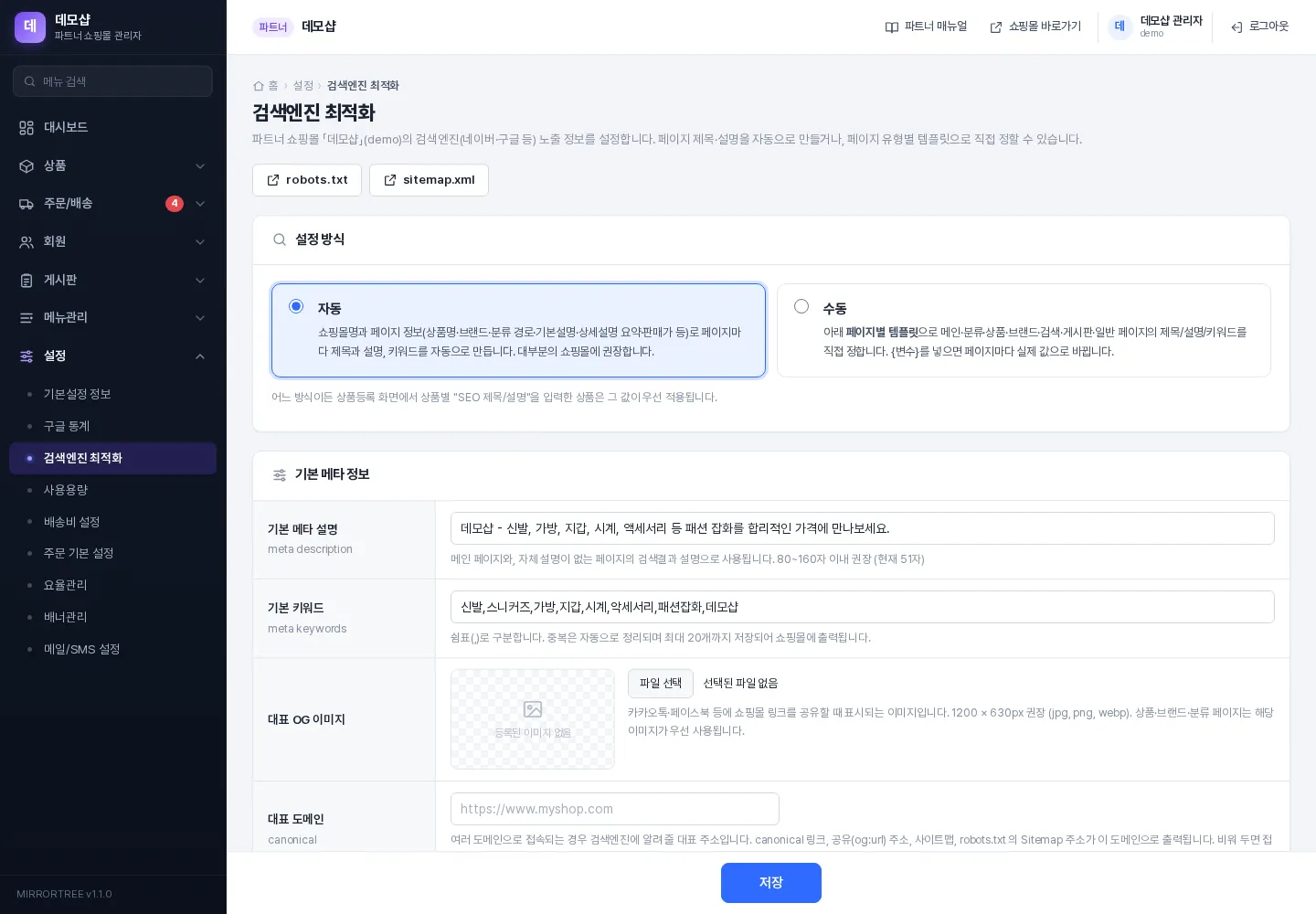
오른쪽 위 robots.txt sitemap.xml 버튼으로 현재 내 쇼핑몰에 실제로 나가는 파일을 새 창에서 볼 수 있습니다.
설정 방식 — 자동 / 수동
| 방식 | 설명 |
|---|---|
| 자동 (권장) | 쇼핑몰명과 페이지 정보(상품명·브랜드·분류 경로·기본설명·상세설명 요약·판매가 등)로 페이지마다 제목·설명·키워드를 자동으로 만듭니다. |
| 수동 | 아래 페이지별 템플릿으로 메인·분류·상품·브랜드·검색·게시판·일반 페이지의 제목/설명/키워드를 직접 정합니다. {변수}를 넣으면 페이지마다 실제 값으로 바뀝니다. |
기본 메타 정보
| 항목 | 설명 |
|---|---|
| 기본 메타 설명 (meta description) | 300자 이내(80~160자 권장, 현재 글자 수 표시). 메인 페이지와, 자체 설명이 없는 페이지의 검색결과 설명으로 쓰입니다. 실제 페이지에는 160자까지 출력됩니다. |
| 기본 키워드 (meta keywords) | 쉼표(,)로 구분합니다. 중복은 자동으로 정리되며 최대 20개까지 저장되어 쇼핑몰에 출력됩니다. 20개를 넘으면 앞의 20개만 남으니 중요한 키워드를 앞에 적으세요. |
| 대표 OG 이미지 | 카카오톡·페이스북 등에 쇼핑몰 링크를 공유할 때 보이는 이미지입니다. 1200 × 630px 권장. 상품·브랜드·분류 페이지는 그 페이지의 이미지가 먼저 쓰입니다. |
| 대표 도메인 (canonical) | https://www.myshop.com 형식(경로 없이 도메인까지만). 입력칸을 누르면 내 쇼핑몰에 연결된 도메인이 추천 목록으로 나옵니다. 여러 도메인으로 접속되는 경우 검색엔진에 알려 줄 대표 주소로, canonical 링크·공유 주소(og:url)·사이트맵·robots.txt의 Sitemap 주소가 이 도메인으로 출력됩니다. 비워 두면 접속한 도메인을 씁니다. |
페이지별 템플릿 · 미리보기

메인 분류 상품 브랜드 검색 게시판 일반 탭마다 제목(title, 200자), 설명(description, 300자), 키워드(keywords, 300자) 템플릿이 있습니다. 오른쪽에는 구글 검색결과 모양의 미리보기가 실제 상품·분류·브랜드·게시글을 예로 들어 보여 주며(제목·설명 글자 수와 "미리보기 대상" 표시), 저장하기 전 입력값으로 바로 바뀝니다. 자동 방식일 때는 "현재 자동 방식입니다." 안내가 나오고 미리보기는 자동으로 만들어지는 결과를 보여 줍니다(템플릿은 수동으로 바꾸면 적용).
| 탭 | 쓸 수 있는 변수 (모든 탭 공통: {shop_name} 쇼핑몰명, {site_title} 상단타이틀) |
|---|---|
| 메인 | 공통 변수만 |
| 분류 | {category} 분류명, {category_path} 분류 전체 경로, {desc} 본문 요약 |
| 상품 | {item_name} 상품명, {brand} 브랜드명, {category}, {category_path}, {price} 판매가, {basic} 상품 기본설명, {desc} |
| 브랜드 | {brand}, {desc} |
| 검색 | {keyword} 검색어, {title} 페이지 제목 — 검색결과 페이지는 검색엔진 수집 제외(noindex)로 출력됩니다. |
| 게시판 | {board} 게시판명, {title} 게시글 제목, {desc} |
| 일반 | {title}, {desc} — 회사소개·이용안내·장바구니·마이페이지 등 별도 유형이 없는 페이지 |
- 변수 버튼을 누르면 마지막으로 선택한 입력칸에 들어갑니다.
- 값이 빈 변수는 자동으로 빠지고 남는 구분자(-, |)도 정리됩니다. 제목 템플릿을 비우면 자동 생성 제목, 설명을 비우면 자동 생성 설명, 키워드를 비우면 기본 키워드가 쓰입니다.
- 기본 템플릿으로는 그 탭의 기본값(예: 상품 제목
{item_name} - {shop_name})을 다시 채웁니다. 저장해야 적용됩니다. - 목록에 없는 변수를 쓰거나 중괄호 { } 짝이 맞지 않으면 저장되지 않습니다.
사이트 인증
| 항목 | 설명 |
|---|---|
| 네이버 서치어드바이저 | 네이버 서치어드바이저 › 사이트 등록 › 소유확인 › HTML 태그 방식의 메타 태그를 그대로 붙여 넣습니다. content 값만 저장됩니다. |
| 구글 서치 콘솔 | Google Search Console › 속성 추가(URL 접두어) › 다른 확인 방법 › HTML 태그의 메타 태그를 붙여 넣습니다. |
robots.txt · 사이트맵
| 항목 | 설명 |
|---|---|
| robots.txt | 검색로봇 수집 규칙입니다. 처음에는 기본 규칙으로 시작하며, 관리자·장바구니·주문·마이페이지·관심상품·로그인·회원가입·내정보수정·탈퇴·쿠폰·마일리지 내역·검색결과 같은 개인·중복 페이지는 수집하지 않도록 되어 있습니다(/admin, /cart, /order, /mypage, /wish, /login, /register_form, /profile, /leave, /coupon, /point, /search? 등). 기본값 불러오기는 확인 후 기본 규칙으로 바꾸고, 현재 robots.txt 보기는 실제 파일을 엽니다. 줄마다 "항목: 값" 형식인지, Allow/Disallow 앞에 User-agent 줄이 있는지, 경로가 / 로 시작하는지, Sitemap이 http(s)://로 시작하는 전체 주소인지 검사합니다. |
| 사이트맵 사용 여부 | 사용(처음값) / 사용 안 함. 사용하면 /sitemap.xml 에 메인·분류·브랜드·판매중 상품·게시판·게시물·안내 페이지 주소가 자동으로 만들어지고(주소가 10,000개를 넘으면 여러 파일로 자동 분할), robots.txt에 Sitemap 줄이 없으면 자동으로 붙습니다. |
https://내도메인/sitemap.xml 주소를 제출하면 새 상품이 더 빨리 검색에 노출됩니다.사용용량
내 쇼핑몰이 쓰는 저장공간(업로드 파일·테마)과 데이터베이스 용량을 확인합니다. 보기 전용 화면이며 설정할 항목은 없습니다.
관리자 › 설정 › 사용용량

- 위쪽 숫자: 이 쇼핑몰 저장공간(파일 개수·계산 시각), 이 쇼핑몰 DB (추정)(행 수), 합계.
- 이 쇼핑몰 저장공간 표: 쇼핑몰 폴더(테마 스킨·기본 파일)와 업로드 종류별 용량(상품 이미지, 에디터 이미지, 브랜드, 배너, 상품진열, 분류, 게시판 첨부, 회원 첨부, 기본설정 이미지, 비공개 파일(사업자등록증·인감 등) 등)과 비중.
- DB 사용량 표: 상품, 상품 상세설명, 상품 이미지, 회원, 환경설정, 게시물 등 구분별로 이 쇼핑몰의 행 수와 추정 용량.
- 폴더 용량은 10분 동안 저장해 두었다가 다시 계산합니다. 바로 확인하려면 다시 계산을 누르세요. 파일이 아주 많으면 "파일이 많아 일부만 계산했습니다." 안내가 나오니 잠시 후 다시 시도합니다.
배송비 설정
기본 배송비 정책, 제주·도서산간 추가배송비, 택배사 목록, 무게별·수량별 부과 기준, 상품 상세에 나오는 배송/교환/반품 안내를 설정합니다. 상품등록에서 배송비를 "쇼핑몰 기본설정 사용"으로 둔 상품에 적용됩니다.
관리자 › 설정 › 배송비 설정
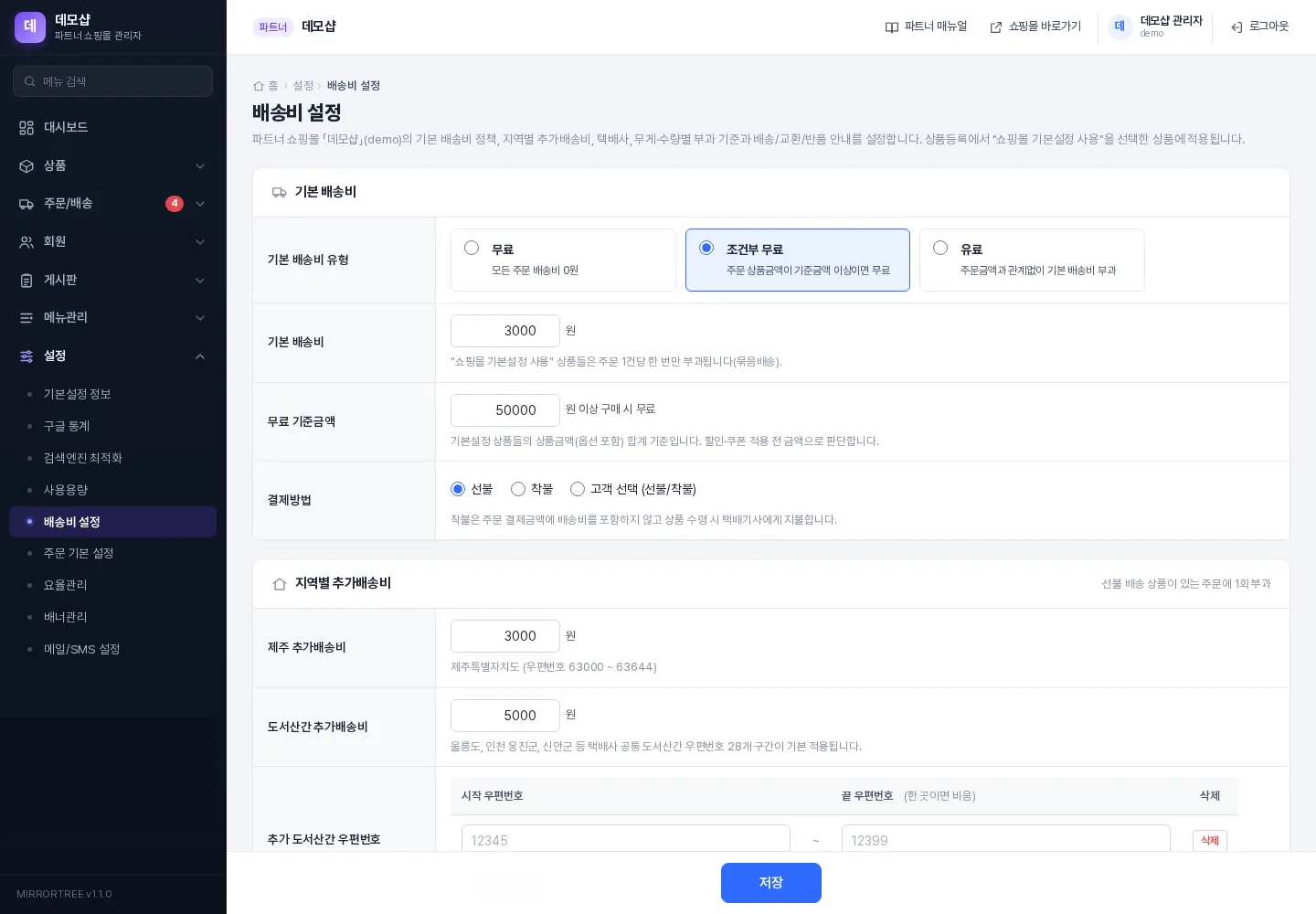
기본 배송비
| 항목 | 설명 |
|---|---|
| 기본 배송비 유형 | 무료: 모든 주문 배송비 0원 · 조건부 무료: 주문 상품금액이 기준금액 이상이면 무료 · 유료: 금액과 관계없이 기본 배송비 부과. |
| 기본 배송비 | 0 ~ 1,000,000원. "쇼핑몰 기본설정 사용" 상품들은 주문 1건당 한 번만 부과됩니다(묶음배송). 유료·조건부 무료는 1원 이상 입력해야 합니다. |
| 무료 기준금액 | 0 ~ 100,000,000원 "이상 구매 시 무료". 기본설정 상품들의 상품금액(옵션 포함) 합계로, 할인·쿠폰 적용 전 금액으로 판단합니다. 조건부 무료는 1원 이상 입력해야 합니다. |
| 결제방법 | 선불 / 착불 / 고객 선택 (선불/착불). 착불은 결제금액에 배송비를 넣지 않고 상품을 받을 때 택배기사에게 냅니다. 고객 선택이면 상품 상세에서 고객이 "주문 시 결제 (선불)"과 "수령 시 결제 (착불)" 중 고릅니다. |
지역별 추가배송비
선불 배송 상품이 있는 주문에 1회 부과됩니다.
| 항목 | 설명 |
|---|---|
| 제주 추가배송비 | 0 ~ 1,000,000원. 제주특별자치도(우편번호 63000 ~ 63644)에 적용됩니다. |
| 도서산간 추가배송비 | 0 ~ 1,000,000원. 울릉도, 인천 옹진군, 신안군 등 택배사 공통 도서산간 우편번호 28개 구간이 기본으로 적용됩니다. |
| 추가 도서산간 우편번호 | 기본 목록에 없는 지역을 줄마다 시작 우편번호 ~ 끝 우편번호로 추가합니다. 한 곳이면 끝 우편번호를 비웁니다. 우편번호 추가로 줄을 늘리며 최대 300줄. 우편번호는 5자리 숫자이고, 시작·끝을 거꾸로 넣어도 자동으로 정리됩니다. |
택배사 목록
송장 입력과 배송조회에 쓰입니다. 처음에는 CJ대한통운, 우체국택배, 한진택배, 롯데택배, 로젠택배 등 주요 택배사가 등록되어 있습니다.
| 항목 | 설명 |
|---|---|
| 기본 택배사 | 라디오 버튼으로 하나를 고릅니다. 주문관리에서 송장을 입력할 때 기본으로 선택됩니다. 고르지 않으면 첫 번째 택배사가 기본이 됩니다. |
| 택배사명 | 50자 이내, 중복 불가. |
| 배송추적 URL | http:// 또는 https://로 시작하는 주소. 주소 뒤에 송장번호가 붙어 고객의 배송조회 링크가 됩니다. |
줄 왼쪽 손잡이를 끌어 순서를 바꾸고, 택배사 추가 / 삭제로 관리합니다. 택배사는 1개 이상, 최대 50개까지 등록합니다.
무게별 · 수량별 부과
상품등록에서 배송비 유형을 "무게별 부과" / "수량별 부과"로 정한 상품에 적용됩니다.
- 무게별 부과 구간: 줄마다 최대 무게(g) 이하(1 ~ 1,000,000g)와 배송비(0 ~ 1,000,000원)를 입력합니다. 구간 추가로 늘리며 최대 50구간, 같은 무게 구간은 중복 불가. 저장하면 무게 순으로 정렬됩니다. 마지막 구간보다 무거우면 마지막 구간 단위로 상자를 나눠 계산합니다(예: 30kg이 마지막 구간이면 45kg = 30kg 1상자 + 15kg 1상자).
- 수량별 부과 기본 단위: 1 ~ 10,000 "개마다 배송비 1회". 상품등록에서 "수량별 부과"를 고를 때 처음 채워지는 묶음 단위이며, 실제 단위와 금액은 상품마다 정합니다.
안내 문구
배송 안내와 교환/반품 안내를 편집기로 작성합니다. 상품 상세의 "배송 · 교환 · 반품 안내"에 이 순서로 표시되고, 교환/반품 주소는 기본설정 정보의 반품/교환지주소가 함께 표시됩니다.
배송비 계산 예시 · 직접 계산해 보기
화면 아래에 저장된 설정으로 실제 주문과 같은 방식으로 계산한 예시표(서울·제주·울릉 주소, 착불·무게별·수량별 상품 등)가 나옵니다. 직접 계산해 보기에서 상품 단가, 수량, 상품 배송비 유형(쇼핑몰 기본설정 사용/무료배송/조건부 무료배송/유료배송/수량별 부과/무게별 부과), 상품 배송비, 상품 무료 기준, 부과 단위(개), 상품 무게(g), 결제(선불/착불), 받는 곳 우편번호를 넣고 계산을 누르면 결과를 볼 수 있습니다.
주문 기본 설정
고객이 쓸 결제수단과 무통장 입금계좌, 입금기한·미입금 자동취소, 비회원 주문, 재고 차감 시점, 자동 구매확정, 고객 주문취소 가능 상태, 마일리지 사용 규칙과 주문 안내문을 정합니다. 신용카드·가상계좌·실시간 계좌이체·휴대폰 결제는 결제·본인인증 연동에서 PG사를 연결해야 고객이 주문서에서 고를 수 있습니다.
관리자 › 설정 › 주문 기본 설정
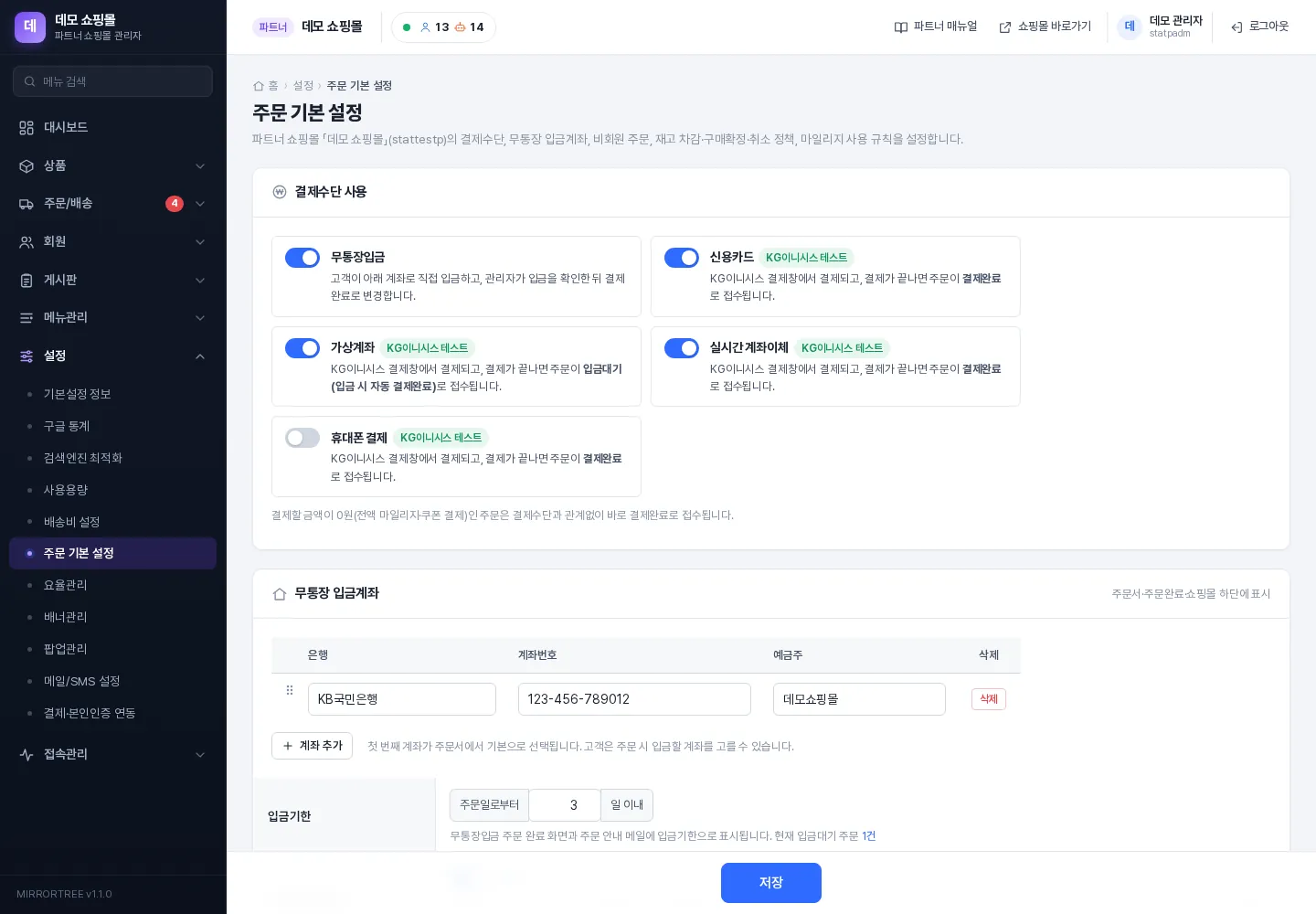
결제수단 사용
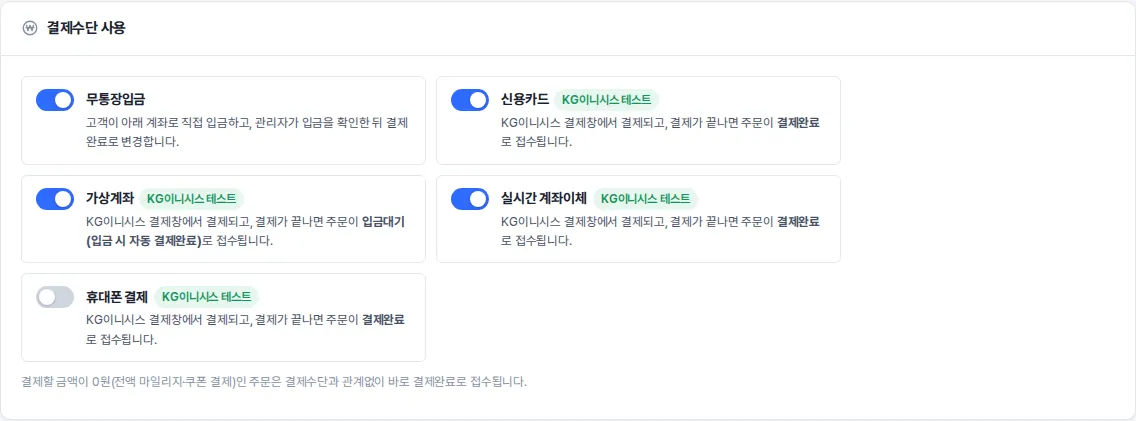
결제수단마다 스위치가 있습니다. 무통장입금을 뺀 네 가지는 전자결제(PG)로 결제되며, 결제수단 이름 옆 배지로 지금 주문서에 나오는지 알 수 있습니다.
| 결제수단 | 설명 |
|---|---|
| 무통장입금 | 고객이 아래 계좌로 직접 입금하고, 관리자가 입금을 확인한 뒤 결제완료로 바꿉니다. 입금계좌가 1개 이상 있어야 고객이 고를 수 있습니다. |
| 신용카드 · 가상계좌 · 실시간 계좌이체 · 휴대폰 결제 | 배지에 따라 다릅니다.
|
이 네 스위치는 결제·본인인증 연동 화면의 결제수단 사용과 같은 값이라 어느 화면에서 바꿔도 됩니다. 결제수단은 1개 이상 켜야 저장되며("결제수단을 1개 이상 사용으로 설정해 주세요."), 스위치만 보고 검사하므로 PG 미연동 수단만 켜 두면 저장은 되어도 고객이 고를 수 있는 결제수단이 하나도 없을 수 있습니다. 결제할 금액이 0원(전액 마일리지·쿠폰 결제)인 주문은 결제수단과 관계없이 바로 결제완료로 접수됩니다.
고객의 주문서에는 켜 둔 결제수단이 무통장입금 → 신용카드 → 실시간 계좌이체 → 가상계좌 → 휴대폰 결제 순서로 나옵니다. 켜 두었지만 쓸 수 없는 수단(계좌 없는 무통장입금, PG 미연동·미지원 수단)은 결제 수단 준비중이라는 표시와 함께 흐리게 보이고 고를 수 없습니다. 고를 수 있는 수단이 하나도 없으면 “현재 사용 가능한 결제수단이 없습니다.” 안내가 나와 고객이 주문할 수 없습니다.
무통장 입금계좌

- 계좌 추가를 눌러 줄을 만듭니다.
- 은행(30자 이내 — 입력칸을 누르면 KB국민은행·신한은행·카카오뱅크 등 은행 이름 추천 목록이 나옵니다), 계좌번호(숫자와 하이픈 6~30자리), 예금주(50자 이내)를 입력합니다.
- 계좌가 여러 개면 손잡이를 끌어 순서를 정합니다. 첫 번째 계좌가 주문서에서 기본으로 선택되고, 고객은 주문할 때 입금할 계좌를 고를 수 있습니다.
- 무통장입금 스위치가 켜져 있는지 확인하고 저장을 누릅니다.
계좌는 최대 20개, 같은 계좌는 중복 등록할 수 없습니다. 계좌는 주문서·주문완료 화면·쇼핑몰 하단에 표시됩니다.
| 항목 | 설명 |
|---|---|
| 입금기한 | 주문일로부터 1 ~ 30일 이내. 무통장입금 주문 완료 화면과 주문 안내 메일에 입금기한으로 표시됩니다. 입금대기 주문이 있으면 건수가 링크로 함께 보입니다. |
| 미입금 자동취소 | 자동취소(처음값) / 사용 안 함. 켜면 입금기한이 지나도록 입금되지 않은(입금액 0원) 무통장입금 주문을 매일 새벽 자동으로 취소합니다. 재고·마일리지·쿠폰이 복구되고, 주문 알림 설정에 따라 고객에게 취소 안내가 발송됩니다. 예) 입금기한 3일 → 10월 1일 주문은 10월 4일까지 입금, 10월 5일 새벽 취소. PG 가상계좌 주문도 이 스위치가 켜져 있으면, 결제·본인인증 연동의 가상계좌 입금기한이 지나고 하루 뒤 매일 새벽 작업에서 자동으로 취소되고(입금액 0원인 주문만), 무통장입금과 같이 취소 안내가 발송됩니다. |
주문 처리
| 항목 | 설명 |
|---|---|
| 비회원 주문 허용 | 허용하면 로그인하지 않은 고객도 주문 비밀번호를 정해 주문하고, 비회원 주문조회로 확인합니다. |
| 재고 차감 시점 | 주문 시: 입금 전에도 재고를 확보해 품절 상품의 중복 판매를 막습니다. 결제완료 시: 입금이 확인될 때 재고를 줄입니다. 주문 취소·반품 시 재고는 자동으로 복구됩니다. |
| 자동 구매확정 | 배송완료 후 0 ~ 90일 경과 시. 매일 새벽 자동으로 구매확정되고 적립 마일리지가 지급됩니다. 0이면 자동 구매확정을 하지 않습니다. |
| 고객 주문취소 가능 상태 | 입금대기 / 결제완료 / 상품준비중 중 선택. 선택한 상태의 주문은 고객이 마이페이지에서 직접 취소할 수 있습니다. 아무것도 선택하지 않으면 고객이 직접 취소할 수 없고 고객센터로 요청해야 합니다. 배송중 이후는 반품으로 처리합니다. |
마일리지 사용
포인트 이름은 포인트설정에서 정한 이름(처음값: 마일리지)으로 표시됩니다. 마일리지 사용이 꺼져 있으면 이 영역에 "포인트설정에서 사용으로 변경해 주세요." 경고가 나옵니다.
| 항목 | 설명 |
|---|---|
| 최소 보유 마일리지 | 보유 마일리지가 이 금액 이상일 때부터 주문에 쓸 수 있습니다. 0이면 보유액 제한이 없습니다. |
| 최소 사용 마일리지 | 한 번 주문할 때 이 금액 이상부터 쓸 수 있습니다. 0이면 1원부터 씁니다. |
| 최대 사용 비율 | 결제금액의 1 ~ 100% 까지. 결제금액은 상품금액에서 회원할인·쿠폰을 빼고 배송비를 더한 금액입니다. 100%이면 전액 마일리지로 결제할 수 있습니다. |
주문 안내
편집기로 작성하며 주문서 작성 화면 하단에 표시됩니다. 입금기한이나 구매확정 일수를 바꿨다면 안내문 속 숫자도 함께 고쳐 주세요.
요율관리
미러트리 본사에서 받는 공급가에 내 쇼핑몰 판매가를 몇 % 올릴지(+) 내릴지(−) 정합니다. 본사 동기화 상품에만 적용되며, 내가 직접 등록한 자체 상품의 가격은 상품 관리에서 정합니다.
관리자 › 설정 › 요율관리
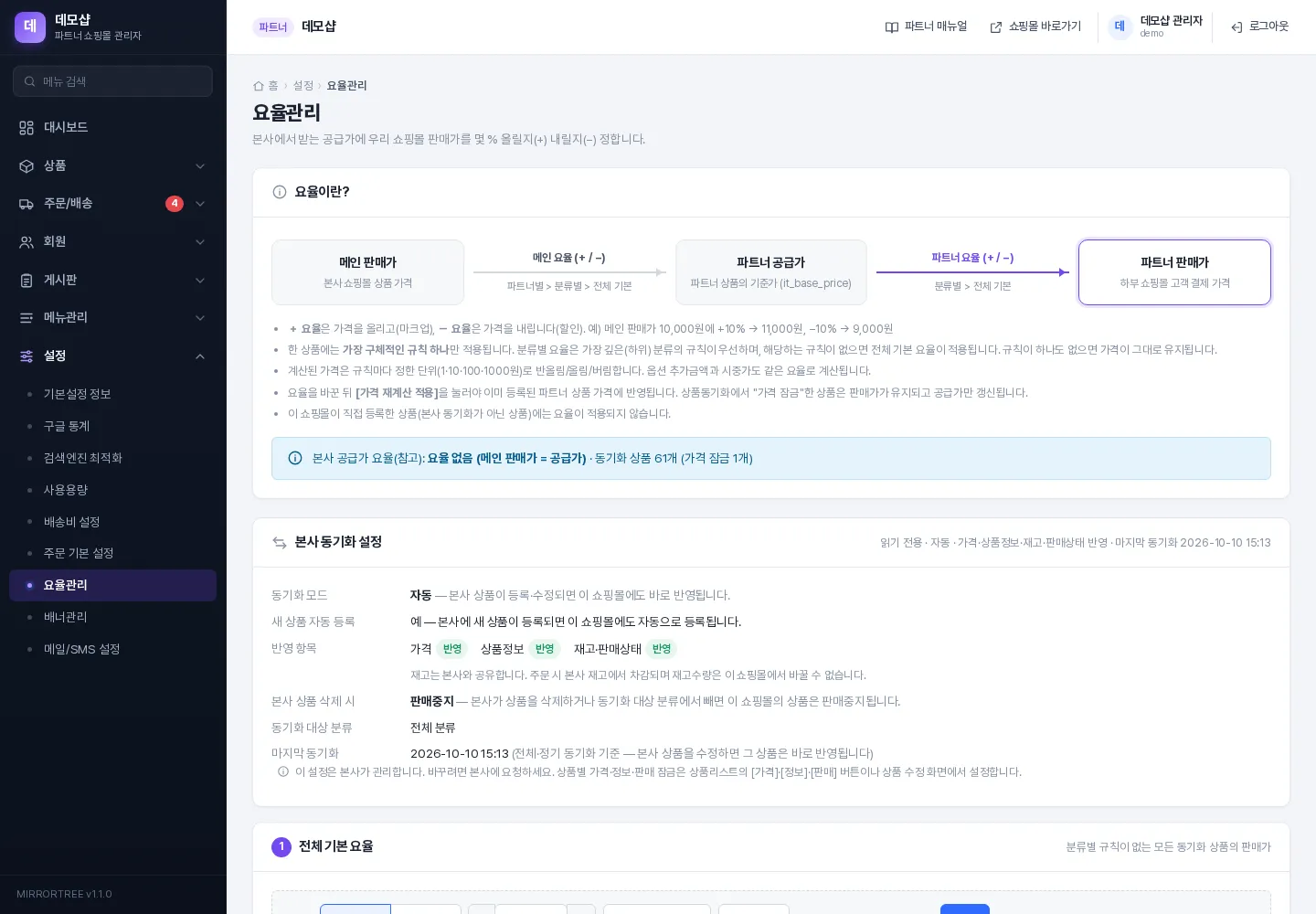
가격이 정해지는 순서
화면 맨 위 요율이란? 상자에 흐름이 그림으로 나옵니다.
메인 판매가(미러트리 본사 쇼핑몰의 상품 가격) → 메인 요율(본사가 정함) → 파트너 공급가(내 상품의 기준가) → 파트너 요율(이 화면에서 정하는 내 쇼핑몰 요율) → 파트너 판매가(내 고객이 결제하는 가격)
- + 요율은 가격을 올리고, - 요율은 가격을 내립니다. 예) 10,000원에 +10% → 11,000원, −10% → 9,000원.
- 한 상품에는 가장 구체적인 규칙 하나만 적용됩니다. 분류별 요율은 가장 깊은(하위) 분류의 규칙이 우선하고, 맞는 규칙이 없으면 전체 기본 요율, 규칙이 하나도 없으면 공급가 그대로 팝니다.
- 계산된 가격은 규칙마다 정한 단위(1·10·100·1,000원)로 반올림/올림/버림합니다. 옵션 추가금액과 시중가도 같은 요율로 계산됩니다.
- 상자 아래 본사 공급가 요율(참고)에 본사가 내 쇼핑몰에 적용한 요율(없으면 "요율 없음 (메인 판매가 = 공급가)"), 분류별 본사 요율 수(있을 때), 동기화 상품 수와 가격 잠금 상품 수(있을 때)가 나옵니다.
본사 동기화 설정 (읽기 전용)
그 아래 본사 동기화 설정 카드에는 본사가 내 쇼핑몰에 정해 둔 상품동기화 설정이 펼쳐진 상태로 나옵니다. 상품리스트 맨 위의 같은 카드(처음에는 접혀 있음)와 내용이 같습니다.
| 항목 | 설명 |
|---|---|
| 동기화 모드 | 자동(본사 상품이 등록·수정되면 바로 반영) / 수동(본사가 골라 보낸 상품만 들어오고, 이미 받은 상품의 변경만 반영) / 사용안함(본사 상품이 반영되지 않음). 사용안함이면 아래 항목은 나오지 않습니다. |
| 새 상품 자동 등록 | 자동 모드일 때만. 본사에 새 상품이 등록되면 내 쇼핑몰에도 자동으로 등록되는지(예/아니오) |
| 반영 항목 | 가격 · 상품정보 · 재고·판매상태가 각각 반영 / 반영 안 함으로 표시됩니다. 재고를 공유하면 “재고는 본사와 공유합니다. 주문 시 본사 재고에서 차감되며 재고수량은 이 쇼핑몰에서 바꿀 수 없습니다.”가 함께 나옵니다. |
| 본사 상품 삭제 시 | 같이 삭제 / 판매중지 / 유지 중 본사가 정한 처리와 설명 |
| 동기화 대상 분류 | 전체 분류 또는 본사가 고른 분류 경로 |
| 마지막 동기화 | 전체·정기 동기화 기준 시각(본사가 상품을 수정하면 그 상품은 바로 반영됩니다) |
| 동기화 제외 | 내 쇼핑몰에서 삭제하거나 본사 연결을 끊은 본사 상품이 있으면 그 수. 이런 상품은 다시 자동 등록되지 않습니다. |
카드 끝에 “이 설정은 본사가 관리합니다. 바꾸려면 본사에 요청하세요.”라는 안내가 있습니다. 상품별 가격·정보·판매 잠금은 상품리스트의 [가격]·[정보]·[판매] 버튼이나 상품 수정 화면에서 정합니다(본사 상품 동기화와 요율 참고).
① 전체 기본 요율 · ② 분류별 요율
| 항목 | 설명 |
|---|---|
| + 인상 / - 인하 | 요율 방향을 고르는 버튼입니다. |
| 요율(%) | 소수점 둘째 자리까지. 인상은 최대 +1000%, 인하는 −99.99%까지(가격이 0원 이하가 될 수 없음). 입력하면 "10,000원 → ○○원" 예시가 바로 보입니다. |
| 단위 | 1원 / 10원(처음값) / 100원 / 1,000원 단위. |
| 방식 | 반올림(처음값) / 올림 / 버림. |
| 분류 (분류별 요율만) | 1차~4차 분류 선택칸에서 고릅니다. 선택한 분류와 그 하위 분류 상품에 적용됩니다. |
- 전체 기본 요율에서 +/-, 요율, 단위, 방식을 정하고 저장을 누릅니다. 전체 기본 요율은 하나뿐이라 다시 저장하면 기존 값이 바뀝니다. 없애려면 요율 없음으로 (삭제)를 누릅니다.
- 특정 분류만 다르게 하려면 분류별 요율에서 분류를 고르고 값을 넣은 뒤 추가를 누릅니다. 아래 목록(분류 · 요율 · 반올림 · 예시 · 수정일)에서 수정을 누르면 입력칸에 채워져 "분류별 요율 수정 중"으로 바뀌고, 취소로 빠져나옵니다. 같은 분류에 규칙을 두 개 만들 수는 없습니다.
- 요율을 저장하면 화면 위에 요율이 변경되었습니다. 경고가 나옵니다. 맨 아래 가격 재계산 적용을 눌러 이미 등록된 상품 가격에 반영합니다.
요율 계산기

저장된 요율로 실제 동기화와 똑같이 계산합니다. 상품번호로 불러오기에 내 쇼핑몰 상품번호를 넣고 불러오기를 누르면 그 상품의 원본(본사) 가격과 분류가 채워지고, 현재 내 판매가와 공급가가 함께 표시됩니다. 직접 계산하려면 메인 판매가와 분류를 넣고 계산을 누릅니다. 결과는 "메인 판매가 → (본사 요율) → 파트너 공급가 → (내 요율) → 내 쇼핑몰 판매가" 순서로 나옵니다.
- 자체 상품(내가 직접 등록한 상품)의 번호를 넣으면 "이 쇼핑몰이 직접 등록한 상품이라 요율이 적용되지 않습니다."가 나옵니다.
- 가격 잠금 상품이면 "가격 잠금 상태라 재계산해도 판매가가 유지됩니다."가 함께 나옵니다.
가격 재계산 적용
현재 저장된 요율로 내 쇼핑몰 동기화 상품의 공급가·판매가·시중가·옵션가를 다시 계산합니다. 카드 제목 옆에 마지막 적용 시각이 표시됩니다. 버튼을 누르고 확인하면 "[쇼핑몰명] 가격 재계산을 완료했습니다. 상품 N개 확인, M개 가격 변경" 결과가 나옵니다.
- 가격 잠금된 상품(상품리스트의 [가격] 버튼이나 상품 수정 화면에서 잠금, 또는 본사가 잠금)은 판매가가 그대로이고 공급가만 갱신됩니다.
- 본사가 내 쇼핑몰의 상품동기화를 사용안함으로 정했다면 "메인 가격을 반영하는 상품이 없습니다." 안내가 나오고 재계산할 상품이 없습니다.
- 동기화의 가격 반영이 꺼져 있으면 본사 가격·공급가는 그대로 두고, 저장된 공급가에 내 요율만 다시 적용합니다(화면에 같은 안내가 표시됩니다).
메일/SMS 설정
쇼핑몰이 메일과 문자를 보낼 방법을 정합니다. 메일은 Gmail · 네이버 메일 · 기타 외부 메일 서비스의 SMTP 계정으로만 보내고, 문자는 국내·해외 문자 발송 업체와 연동해 보냅니다. 주문 알림, 비밀번호 찾기, 가입 승인, 마일리지 소멸 안내, 재입고 알림 등 모든 메일·문자가 이 설정으로 발송됩니다.
관리자 › 설정 › 메일/SMS 설정
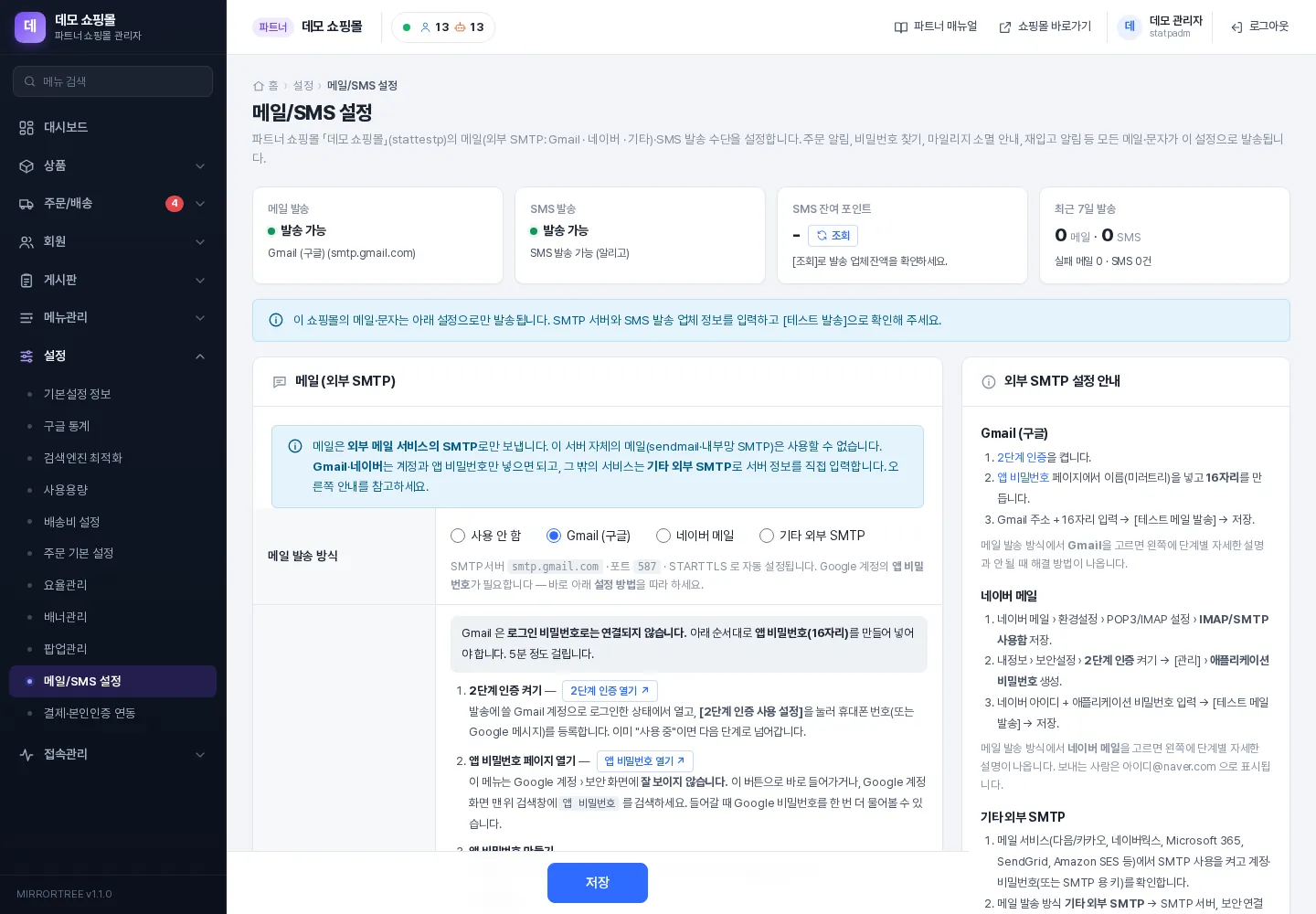
화면 위쪽 상태와 안내
- 메일 발송 · SMS 발송: 발송 가능 / 발송 불가와 지금 쓰는 방식이 보입니다. 예) “Gmail (구글) (smtp.gmail.com)”, “SMS 발송 가능 (알리고)”. 발송 불가일 때는 이유가 나옵니다: “외부 SMTP 미설정 (Gmail · 네이버 · 기타 외부 SMTP 중 하나를 설정해야 메일이 발송됩니다)”, “SMS 사용 안 함”, “SMS 발송 업체 미설정”, “발신번호 미설정”, “(업체) 연동 정보 미입력”.
- SMS 잔여 포인트: 잔액 조회를 지원하는 업체(아래 업체 목록 참고)를 저장해 두면 조회 버튼이 생깁니다. 누르면 저장된 설정으로 업체에 잔액을 물어보고 “2026-10-13 09:30 기준”처럼 조회 시각과 함께 보여 줍니다. 조회를 지원하지 않으면 “발송 업체 잔액 조회 미설정”이라고 나옵니다. 마일리지 소멸 안내 화면의 “SMS 잔여포인트”도 이 값입니다.
- 최근 7일 발송: 최근 7일 동안 보낸 메일·SMS 건수와 실패 건수입니다.
- 파란 안내 상자(파트너 쇼핑몰만): 미러트리 본사가 본사 메일/SMS 설정 공유를 켜 두었으면 “본사 메일/SMS 설정 공유가 켜져 있습니다. 이 쇼핑몰에 SMTP 서버나 SMS 발송 업체를 설정하지 않으면 본사 설정으로 발송됩니다”와 본사 설정 여부(설정됨/미설정)가, 꺼져 있으면 “이 쇼핑몰의 메일·문자는 아래 설정으로만 발송됩니다.”가 나옵니다.
- 오른쪽 외부 SMTP 설정 안내: Gmail · 네이버 메일 · 기타 외부 SMTP 준비 순서, 사용할 수 없는 것, 메일이 안 갈 때 확인할 것, SMS 발송 업체 요약이 정리되어 있습니다.
메일 — 발송 방식 고르기
메일 카드 맨 위의 메일 발송 방식에서 네 가지 중 하나를 고르면, 고른 방식에 필요한 입력칸과 설정 방법이 바로 아래에 나옵니다.
| 메일 발송 방식 | 설명 |
|---|---|
| 사용 안 함 | “사용 안 함이면 주문 알림·비밀번호 찾기·가입 승인 등 모든 메일이 발송되지 않습니다.” 파트너 쇼핑몰이고 본사 공유가 켜져 있으면 사용 안 함 (본사 설정으로 발송)으로 표시되고, 이때는 본사 메일 설정으로 발송됩니다(본사에 외부 SMTP 가 설정되어 있을 때). |
| Gmail (구글) | SMTP 서버 smtp.gmail.com · 포트 587 · STARTTLS 로 자동 설정됩니다. Gmail 주소와 Google 계정의 앱 비밀번호(16자리)만 넣으면 됩니다. |
| 네이버 메일 | SMTP 서버 smtp.naver.com · 포트 465 · SSL 로 자동 설정됩니다. 네이버 메일의 IMAP/SMTP 사용을 켜고 네이버 아이디와 애플리케이션 비밀번호를 넣습니다. |
| 기타 외부 SMTP | 다음/카카오, 네이버웍스, Microsoft 365, SendGrid, Amazon SES 등 외부 메일 서비스의 SMTP 정보(서버·보안 연결·포트·계정·비밀번호·보내는 사람 이메일)를 직접 입력합니다. |
메일 입력 항목
| 항목 | 나오는 방식 | 설명 |
|---|---|---|
| 보내는 사람 이름 | 모두 | 받는 사람에게 표시되는 이름, 50자 이내. 비워 두면 쇼핑몰 이름(기본설정 정보의 쇼핑몰명)을 씁니다. 본사 메일 설정으로 보낼 때도 이 쇼핑몰 이름으로 보입니다. |
| 보내는 사람 이메일 | 기타 외부 SMTP | 외부 SMTP 서비스에서 발송 허용(인증)된 주소만 쓸 수 있습니다. 보통 SMTP 계정과 같은 주소입니다. 비워 두면 회사정보의 대표이메일을 씁니다. Gmail·네이버 메일은 이 칸이 없고 로그인 계정 주소로 보내며, 회사정보의 대표이메일이 답장 주소로 들어갑니다. Gmail·네이버로 저장하면 이 칸에 넣었던 값은 저장되지 않습니다. |
| SMTP 서버 * | 기타 외부 SMTP | 예) 다음/카카오 smtp.daum.net · 네이버웍스 smtp.worksmobile.com · Microsoft 365 smtp.office365.com · SendGrid smtp.sendgrid.net · Amazon SES email-smtp.ap-northeast-2.amazonaws.com. 앞에 붙인 http:// 는 저장할 때 자동으로 지워집니다. |
| 보안 연결 | 기타 외부 SMTP | STARTTLS (보통 587)(처음값) / SSL/TLS (보통 465). 바꾸면 포트가 그에 맞는 기본값으로 바뀝니다. |
| 포트 | 기타 외부 SMTP | 1 ~ 65535. 25번은 “25번 포트(암호화 없는 서버 간 전송)는 사용할 수 없습니다. 465(SSL) 또는 587(STARTTLS)을 사용해 주세요.”로 거절됩니다. |
| Gmail 주소 / 네이버 아이디 / SMTP 계정 * | 모두(방식에 따라 이름이 바뀜) | Gmail: Gmail 주소(Google Workspace 주소도 가능). @ 없이 아이디만 넣으면 @gmail.com 이 붙습니다. 메일은 이 주소로 발송됩니다. 네이버: 네이버 아이디 또는 아이디@naver.com. @naver.com 이 아닌 주소는 “네이버 메일 SMTP 는 @naver.com 계정만 사용할 수 있습니다.”로 거절되며, 메일은 아이디@naver.com 으로 발송됩니다. 기타: 외부 SMTP 서비스의 로그인 계정(서비스에 따라 메일 주소 또는 API 사용자명), 200자 이내. 비우면 “외부 SMTP 계정을 입력해 주세요. (인증 없는 SMTP 는 사용할 수 없습니다)”가 나옵니다. |
| 앱 비밀번호 / 애플리케이션 비밀번호 / SMTP 비밀번호 * | 모두(방식에 따라 이름이 바뀜) | Gmail 은 앱 비밀번호 16자리(복사할 때 들어간 띄어쓰기는 자동으로 지움), 네이버는 애플리케이션 비밀번호, 기타는 SMTP 비밀번호 또는 SMTP 용 API 키입니다. 로그인 비밀번호가 아닙니다. 저장한 값은 다시 보이지 않고 “저장된 값: ●●●●●●●● (설정됨)”으로만 표시되며, 비워 두고 저장하면 그대로 유지됩니다. 지우려면 저장된 값 삭제에 체크합니다. |
Gmail 설정 방법

Gmail 을 고르면 Gmail 설정 방법이 나옵니다. Gmail 은 로그인 비밀번호로는 연결되지 않으므로 아래 순서로 앱 비밀번호를 만들어 넣습니다(5분 정도).
- 2단계 인증 켜기 — 2단계 인증 열기 ↗를 눌러 발송에 쓸 Gmail 계정으로 [2단계 인증 사용 설정]을 합니다. 이미 “사용 중”이면 넘어갑니다.
- 앱 비밀번호 페이지 열기 — 앱 비밀번호 열기 ↗로 바로 들어갑니다(Google 계정 › 보안 화면에는 잘 보이지 않으니 Google 계정 맨 위 검색창에 “앱 비밀번호”를 검색해도 됩니다).
- 앱 비밀번호 만들기 — 앱 이름에 “미러트리”처럼 알아보기 쉬운 이름을 넣고 [만들기]를 누릅니다.
- 16자리 복사 — 노란 상자의 16자리를 복사해 앱 비밀번호 칸에 붙여 넣습니다. [완료]를 누르면 다시 볼 수 없으니, 잊어버렸다면 지우고 새로 만드세요.
- 입력 · 확인 — Gmail 주소를 넣고 카드 아래 테스트 메일 발송으로 수신을 확인한 뒤 저장합니다.
화면의 해결 방법: 앱 비밀번호 메뉴가 안 보이거나 “사용할 수 없는 설정”이면 2단계 인증이 꺼져 있거나, 회사·학교(Google Workspace) 계정에서 관리자가 막아 두었거나, 보안 키만 쓰는 계정(고급 보호 프로그램)입니다. 테스트가 “인증 실패(535)”이면 로그인 비밀번호를 넣었거나 16자리를 잘못 복사한 것이며, Google 계정 비밀번호를 바꾸면 기존 앱 비밀번호는 모두 해제됩니다. 일반 Gmail 은 하루 약 500통까지 보낼 수 있습니다. 보내는 사람은 Gmail 주소로 표시되고, 회사 대표 이메일(기본설정 정보의 대표이메일)은 답장 주소로 들어갑니다.
네이버 메일 설정 방법
네이버 메일을 고르면 네이버 설정 방법이 나옵니다. 네이버는 외부 프로그램(SMTP) 접속에 2단계 인증과 애플리케이션 비밀번호를 요구합니다.
- IMAP/SMTP 사용 켜기 — 네이버 메일 열기 ↗ › 왼쪽 아래 환경설정 › POP3/IMAP 설정 › IMAP/SMTP 설정 탭에서 IMAP/SMTP 사용을 사용함으로 바꾸고 [저장]합니다. 서버·포트는 미러트리가 자동으로 넣습니다.
- 2단계 인증 켜기 — 네이버 보안설정 열기 ↗ › 내정보 › 보안설정 › 2단계 인증 [설정].
- 애플리케이션 비밀번호 만들기 — 같은 보안설정에서 2단계 인증 [관리] › 애플리케이션 비밀번호 관리 › 종류 직접 입력, 이름 “미러트리” › [생성하기].
- 비밀번호 복사 — 생성된 비밀번호를 애플리케이션 비밀번호 칸에 붙여 넣습니다.
- 입력 · 확인 — 네이버 아이디를 넣고 테스트 메일 발송으로 확인한 뒤 저장합니다.
테스트가 실패하면: 인증 실패(535)는 IMAP/SMTP 사용함이 저장되지 않았거나 로그인 비밀번호를 넣은 경우입니다. 쇼핑몰 서버는 해외(일본)에 있으므로 네이버 보안설정의 해외 로그인 차단이 켜져 있으면 SMTP 접속도 막힐 수 있습니다. 로그인 알림·보호조치 메일이 왔다면 네이버에서 “본인 맞음”을 확인한 뒤 다시 시도하세요. 개인 네이버 메일은 대량 발송이 제한될 수 있어 주문이 많아지면 기타 외부 SMTP(네이버웍스, SendGrid, Amazon SES 등)를 권장합니다. Gmail 과 마찬가지로 보내는 사람은 아이디@naver.com 으로 표시되고, 회사 대표 이메일은 답장 주소로 들어갑니다(화면 오른쪽 안내에도 같은 문장이 나옵니다).
기타 외부 SMTP

- 사용하는 메일 서비스에서 SMTP 사용을 켜고 계정·비밀번호(또는 SMTP 용 키)를 확인합니다.
- 메일 발송 방식 기타 외부 SMTP → SMTP 서버, 보안 연결(465 SSL 또는 587 STARTTLS), 포트, 계정, 비밀번호, 보내는 사람 이메일을 입력합니다.
- 보내는 사람 이메일은 그 서비스에서 발송이 허용된 주소여야 합니다. 쇼핑몰 도메인 주소(예: help@내도메인)로 보내려면 메일 서비스에서 도메인 인증(SPF·DKIM)을 먼저 해 두세요.
SMTP 서버 주소가 내부망·루프백이거나 확인할 수 없는 주소이면 “SMTP 서버 주소: 내부망·루프백이거나 확인할 수 없는 주소입니다. 외부 메일 서비스의 SMTP 주소를 입력해 주세요.”, 이 서버나 쇼핑몰 도메인을 가리키면 “이 서버의 메일(SMTP)은 사용할 수 없습니다.” 또는 “쇼핑몰 도메인(…)의 SMTP 는 사용할 수 없습니다.”로 저장되지 않습니다.
테스트 메일 보내기
- 발송 방식과 계정 정보를 입력합니다(저장하지 않아도 됩니다).
- 카드 아래 테스트 받을 이메일에 받을 주소를 넣습니다. 처음에는 로그인한 관리자 계정의 이메일이 들어 있습니다.
- 테스트 메일 발송을 누릅니다(입력칸에서 Enter 를 눌러도 됩니다). 저장하지 않은 지금 입력값으로 보냅니다.
- “…로 테스트 메일을 보냈습니다. (방식) 받은편지함(또는 스팸함)을 확인해 주세요.”가 나오면 받은편지함에서 [쇼핑몰명] 메일 발송 테스트 메일을 확인하고 저장합니다.
실패하면 “테스트 메일을 보내지 못했습니다. (이유)”가 나옵니다. 방식을 고르지 않았으면 “메일을 보낼 수 없습니다. (…) 메일 발송 방식(Gmail · 네이버 · 기타 외부 SMTP)을 고르고 계정 정보를 입력해 주세요.”가 나옵니다. 화면 오른쪽 안내의 메일이 안 갈 때: 인증 실패(535) → 앱 비밀번호가 아닌 일반 비밀번호를 넣었거나 네이버 IMAP/SMTP 사용이 꺼져 있음, 연결 실패 → 서버 주소·포트·보안 연결 조합(465 = SSL, 587 = STARTTLS) 확인, 보내는 사람 거부(553) → 보내는 사람 이메일을 SMTP 계정과 같은 주소로, 테스트 메일이 안 보이면 스팸함 확인.
SMS — 사용과 발송 업체
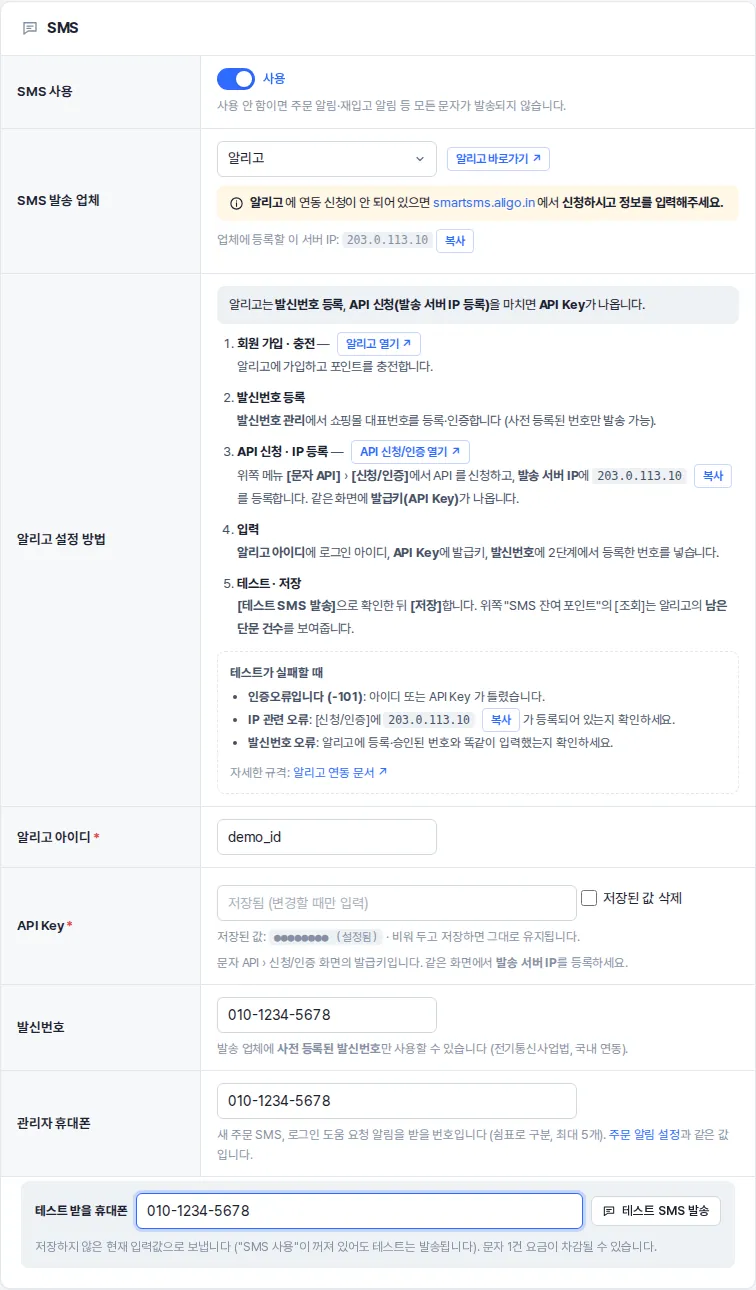
| 항목 | 설명 |
|---|---|
| SMS 사용 | 사용 / 사용 안 함(처음값). 사용 안 함이면 주문 알림·재입고 알림 등 모든 문자가 발송되지 않습니다. 사용으로 저장하려면 발송 업체(국내 업체는 발신번호도)가 있어야 합니다(“SMS를 사용하려면 SMS 발송 업체를 선택해 주세요.”). |
| SMS 발송 업체 | 목록에서 고릅니다: 선택 안 함 (SMS 미사용), 국내 업체 묶음, 해외 업체 묶음(서버에 전용 연동 모듈이 설치되어 있으면 전용 연동 모듈 묶음도 나옴). 목록의 업체를 고르면 옆에 (업체) 바로가기 ↗ 버튼과 “(업체) 에 연동 신청이 안 되어 있으면 (업체 주소) 에서 신청하시고 정보를 입력해주세요.” 안내가 나오고, 국내 업체는 업체에 등록할 이 서버 IP와 복사 버튼도 나옵니다. 기타 국내·해외 업체(범용 HTTP 연동)에는 이 안내 대신 아래 범용 HTTP 입력칸이 나옵니다(기타 국내 업체의 설정 방법 안에 서버 IP 가 나옵니다). |
| (업체) 설정 방법 | 고른 업체의 가입 → 발신번호 등록 → 키 발급·IP 등록 → 입력 → 테스트 순서 안내(바로가기 버튼 포함)와 테스트가 실패할 때 해결 방법, 업체 연동 문서 링크입니다. 안내 속 서버 IP 옆의 복사로 IP 를 복사할 수 있습니다. |
| 업체별 입력칸 | 아래 발송 업체 목록의 항목이 나옵니다. * 표시는 SMS 사용이 켜져 있을 때 필수입니다(비우면 “(업체) (항목)을 입력해 주세요.”). 키·비밀번호 같은 비밀 값은 저장 후 “●●●●●●●● (설정됨)”으로만 보이고, 비워 두면 유지, 저장된 값 삭제로 지웁니다. 업체마다 입력한 값은 따로 저장되어 업체를 바꿔도 남아 있습니다. |
| 발신번호 | 국내 업체만. 숫자 8 ~ 12자리(예: 02-1234-5678, 1588-1234, 010-1234-5678). 발송 업체에 사전 등록된 발신번호만 쓸 수 있습니다(전기통신사업법). 국내 업체로 SMS 를 사용하려면 필수입니다. |
| 관리자 휴대폰 | 국내 업체만. 새 주문 SMS, 로그인 도움 요청 알림을 받을 휴대폰 번호, 쉼표로 구분해 최대 5개. 주문 알림 설정 화면의 같은 항목과 같은 값입니다. |
발송 업체 목록
| 구분 | 업체(화면 표기) | 입력 항목 (* 필수) | 잔액 조회 | 업체에서 먼저 할 일 |
|---|---|---|---|---|
| 국내 | 아이코드 (icode) | 토큰키 * | 없음 | 충전, 발신번호 사전 등록, [발송모듈 토큰키 관리] › 신규 추가에서 이 서버 IP로 토큰키 발급 |
| 국내 | 알리고 | 알리고 아이디 *, API Key * | 남은 단문(SMS) 건수 | 충전, 발신번호 등록, [문자 API] › [신청/인증]에서 API 신청·발송 서버 IP 등록 → 발급키(API Key) |
| 국내 | 뿌리오 | 뿌리오 계정 *, 연동 개발 인증키 * | 없음 | 충전·발신번호 등록, 문자 연동 API 연동 신청(심사 1~2영업일), 승인 후 연동 › 연동신청관리에서 서버 IP 등록·인증키 발급 |
| 국내 | 비즈고 (BizGO) | API Key * | 없음 | 기업 회원 가입·충전, 발신번호 등록, 콘솔에서 API Key 발급, IP ACL(허용 IP)에 서버 IP 추가 |
| 국내 | 솔라피 (SOLAPI) | API Key *(NCS 로 시작), API Secret * | 잔액 | 충전, 발신번호 등록, 개발/연동 › API Key 관리 › [새 API Key 추가] (Secret 은 만들 때 한 번만 보임) |
| 국내 | 문자나라 | 문자나라 아이디 *, 2차 비밀번호 *, 문자 인코딩(UTF-8 (기본) / EUC-KR (한글이 깨질 때)) | 잔액 | 충전, 발신번호 인증, 개인정보 수정에서 2차 비밀번호(8~12자) 설정, 고객센터에 발송 서버 IP 등록 요청 |
| 국내 | 기타 국내 업체 (범용 HTTP 연동) | 아래 범용 HTTP 연동 항목 | 잔액 조회 주소를 넣은 경우 | 업체 가입·충전, 발신번호 사전 등록, 보통 발송 서버 IP 등록 |
| 해외 | Twilio | Account SID *(AC 로 시작), Auth Token *, 보내는 번호 *(+1… 또는 MG…) | 잔액 | 유료 전환(Upgrade), 번호 구매 또는 Messaging Service, Geo permissions 에서 South Korea 허용 |
| 해외 | Vonage (Nexmo) | API key *, API secret *, 보내는 이름/번호 * | 잔액 | 결제 수단 등록·충전, 영문 Sender ID(11자 이내) 또는 번호 준비 |
| 해외 | Plivo | Auth ID *, Auth Token *, 보내는 번호 * | 잔액 | 충전, 번호 구매 또는 Sender ID |
| 해외 | Infobip | API Base URL *(xxxxx.api.infobip.com), API Key *, 보내는 이름/번호(선택) | 없음 | 가입·휴대폰 인증, 포털 첫 화면의 API Base URL·API Key 확인 |
| 해외 | Telnyx | API Key *, 보내는 번호 * | 없음 | 계정 인증·충전, Messaging Profile 생성, 번호 구매 후 프로필에 연결, API Key 발급 |
| 해외 | ClickSend | API Username *, API Key *, 보내는 이름/번호(선택 — 비우면 공유 번호) | 잔액 | 충전, Developers › API Credentials 확인 |
| 해외 | 기타 해외 업체 (범용 HTTP 연동) | 아래 범용 HTTP 연동 항목 | 잔액 조회 주소를 넣은 경우 | 한국(+82) 발송 허용과 보내는 번호(Sender ID) 확인 |
국내 업체와 해외 업체의 차이

- 국내 업체: 발신번호가 필요하고, 관리자 휴대폰으로 새 주문·로그인 도움 요청 알림을 받을 수 있습니다.
- 해외 업체: 국내 발신번호 사전 등록 대상이 아니므로 발신번호·관리자 휴대폰 칸이 비활성화됩니다(이미 저장된 값은 지워지지 않고 남음). 보내는 사람은 해외 업체 계정의 보내는 번호에서 정합니다. 회원에게 가는 문자(비밀번호 찾기, 주문·배송 안내, 재입고, 마일리지 소멸)는 그대로 발송되고, 관리자 알림(새 주문 · 로그인 도움 요청) SMS 만 보내지 않습니다. 관리자 알림은 메일로 받으세요.
- 문자가 90byte(한글 약 45자)를 넘으면 장문(LMS)으로 보내며, LMS 제목은 쇼핑몰 이름입니다.
기타 업체 (범용 HTTP 연동)
목록에 없는 업체는 기타 국내 업체 (범용 HTTP 연동) 또는 기타 해외 업체 (범용 HTTP 연동)를 고르고, 업체 API 문서를 보고 아래 칸을 직접 채웁니다.
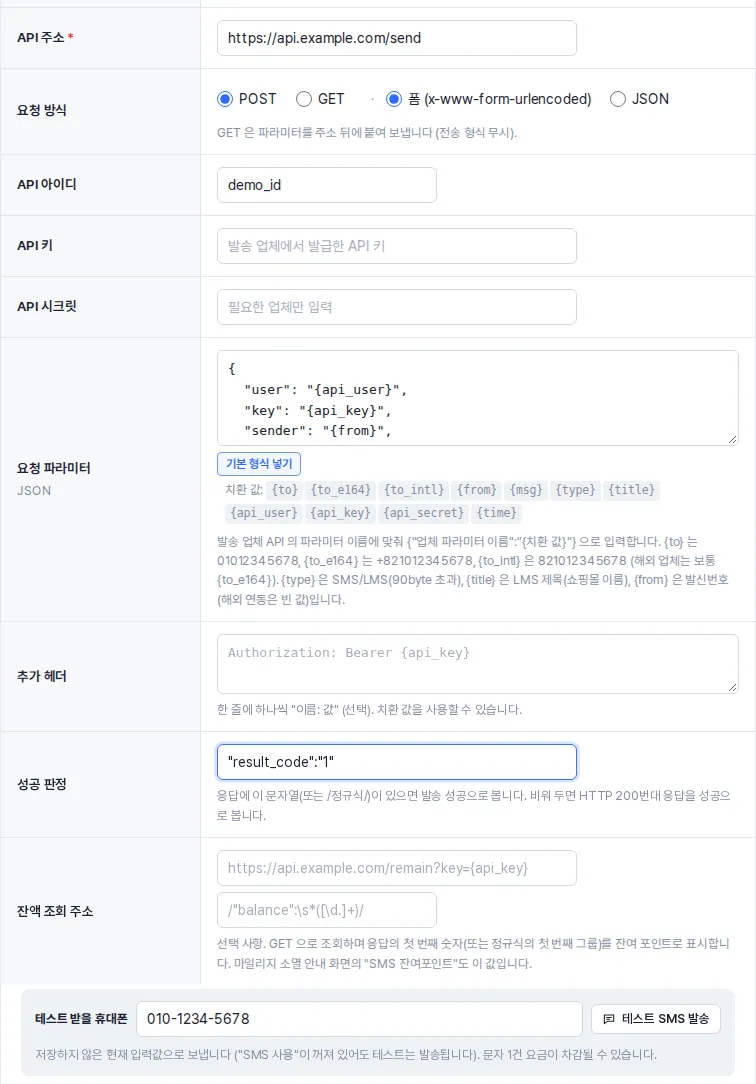
| 항목 | 설명 |
|---|---|
| API 주소 * | http:// 또는 https:// 로 시작하는 전체 주소. SMS 사용이 켜져 있으면 필수입니다(“HTTP 연동에는 API 주소가 필요합니다.”). |
| 요청 방식 | POST(처음값) / GET · 폼 (x-www-form-urlencoded)(처음값) / JSON. GET 은 파라미터를 주소 뒤에 붙여 보냅니다(전송 형식 무시). |
| API 아이디 · API 키 · API 시크릿 | 업체에서 발급한 값. API 키·시크릿은 저장 후 다시 보이지 않고, 비워 두면 유지, 저장된 값 삭제로 지웁니다. 시크릿은 필요한 업체만 넣습니다. |
| 요청 파라미터 (JSON) | 업체 API 의 파라미터 이름에 맞춰 {"업체 파라미터 이름":"{치환 값}"} 형식의 JSON 객체로 입력합니다. SMS 사용이 켜져 있으면 필수입니다. 기본 형식 넣기는 기타 국내 업체이면 {"user":"{api_user}","key":"{api_key}","sender":"{from}","receiver":"{to}","msg":"{msg}","msg_type":"{type}","title":"{title}"}, 기타 해외 업체이면 {"To":"{to_e164}","Body":"{msg}","From":"{api_user}"}를 채웁니다(이미 내용이 있으면 바꿀지 먼저 묻습니다). |
| 치환 값 | {to} 받는 번호 01012345678 · {to_e164} +821012345678 · {to_intl} 821012345678(해외 업체는 보통 {to_e164}) · {from} 발신번호(해외 연동은 빈 값) · {msg} 내용 · {type} SMS/LMS(90byte 초과) · {title} LMS 제목(쇼핑몰 이름) · {api_user} {api_key} {api_secret} · {time} 보내는 시각(초 단위 숫자). |
| 추가 헤더 | 선택. 한 줄에 하나씩 “이름: 값” (예: Authorization: Bearer {api_key}). 치환 값을 쓸 수 있습니다. |
| 성공 판정 | 응답에 이 문자열(또는 /정규식/)이 있으면 발송 성공으로 봅니다(예: "result_code":"1"). 비워 두면 HTTP 200번대 응답을 성공으로 봅니다. |
| 잔액 조회 주소 · 잔액 추출 정규식 | 선택. GET 으로 조회하며 응답의 첫 번째 숫자(또는 정규식의 첫 번째 그룹, 예: /"balance":\s*([\d.]+)/)를 위쪽 SMS 잔여 포인트로 표시합니다. |
기타 해외 업체를 고르면 Twilio 를 예로 든 범용 형식 안내(API 주소, POST · 폼, 추가 헤더 Authorization: Basic, 요청 파라미터, 성공 판정)도 나옵니다. 목록에 있는 해외 업체는 범용 연동 대신 업체를 바로 고르는 것이 간단합니다.
테스트 SMS 보내기
- 업체와 입력 정보를 넣습니다(저장하지 않아도 됩니다).
- SMS 카드 아래 테스트 받을 휴대폰에 번호(예: 010-1234-5678)를 넣고 테스트 SMS 발송을 누릅니다.
- “010-…로 테스트 SMS를 보냈습니다.”가 나오면 휴대폰에서 “[쇼핑몰명] SMS 발송 테스트입니다. (월-일 시:분)” 문자를 확인하고 저장합니다.
저장하지 않은 지금 입력값으로 문자 1건을 보내며, SMS 사용이 꺼져 있어도 테스트는 발송되고 요금이 차감될 수 있습니다. 실패하면 “테스트 SMS를 보내지 못했습니다. (업체 응답)”이 나오니 업체별 설정 방법의 테스트가 실패할 때와 비교하세요. 입력이 모자라면 “SMS 발송 업체를 선택해 주세요.”, “발신번호를 입력해 주세요. (국내 연동은 발송 업체에 사전 등록한 발신번호가 필요합니다)”, “(업체) 연동 정보를 입력해 주세요: (항목) (아직 신청하지 않았다면 업체에 신청한 뒤 발급받은 정보를 입력해 주세요)”가 나옵니다.
결제·본인인증 연동
신용카드·실시간 계좌이체·가상계좌·휴대폰 결제를 받을 전자결제(PG)사와, 회원가입 때 쓸 휴대폰 본인인증 서비스를 연결합니다. 업체를 고르면 수수료·조건과 설정 방법이 단계별로 나오고, 내 쇼핑몰이 직접 계약한 정보를 넣습니다. 결제 대금은 내 PG 계정으로 정산됩니다.
관리자 › 설정 › 결제·본인인증 연동

화면 위쪽 상태
| 상자 | 보이는 내용 |
|---|---|
| 전자결제(PG) | 연동 안 함 / PG사 이름(정보가 모자라면 “KG이니시스 · 정보 부족”처럼 표시)과 “테스트 모드 (실제 결제 안 됨)” 또는 “실결제 모드” |
| 주문서 결제수단 | 지금 주문서에서 쓸 수 있는 PG 결제수단(예: 신용카드 · 계좌이체 · 가상계좌, 없으면 없음)과 “+ 무통장입금 (주문 기본 설정)”(무통장입금을 켜고 입금계좌가 있을 때), “무통장입금: 입금계좌 없음 (주문 기본 설정)”(무통장입금은 켰지만 입금계좌가 없을 때, 빨간 링크) 또는 “무통장입금 사용 안 함” |
| 휴대폰 본인인증 | 연동 안 함 / 서비스 이름(준비가 덜 되면 “· 준비 안 됨”)과 “테스트 모드” 또는 “실서비스” |
| 가입 시 본인인증 · 성인인증 | “선택” 또는 “사용 안 함”, “성인인증 사용” 또는 “성인인증 사용 안 함”, 그리고 본인인증을 마친 회원 수 |
전자결제(PG) — PG사 고르기
전자결제(PG) 카드에서 KG이니시스 · NHN KCP · 나이스페이 · 토스페이먼츠 · 연동 안 함(무통장입금만 사용) 중 하나를 누릅니다. 지금 저장된 PG사에는 사용 중이 붙습니다. 카드의 수수료·가입비는 “각 PG사가 공개한 참고 조건입니다(VAT 별도). 실제 요율은 업종·매출 규모·계약에 따라 달라질 수 있으니 계약 전에 확인하세요.”라고 안내됩니다.
| PG사 | 신용카드 수수료(참고, 우대~일반) | 가입비 · 연회비 | 이 연동으로 받는 결제수단 | 간편결제(신용카드 결제창 안) | 계약 문의 |
|---|---|---|---|---|---|
| KG이니시스 최저 | 1.80 ~ 2.80% | 20만원 · 평생 면제 | 신용카드 · 계좌이체 · 가상계좌 · 휴대폰 | 네이버페이, 카카오페이, PAYCO, 삼성페이, LPAY, 토스, SSG페이, 티머니페이 | 02-3430-5858 |
| NHN KCP | 1.72 ~ 2.90% | 20만원 · 평생 면제 | 신용카드 · 계좌이체 · 휴대폰 (가상계좌 없음) | 네이버페이, 애플페이, 카카오페이, 페이코 | 1544-8662 |
| 나이스페이 | 1.80 ~ 2.85% | 20만원 · 평생 면제 | 신용카드 · 계좌이체 · 가상계좌 · 휴대폰 | 네이버페이, 애플페이, 삼성페이, 카카오페이, 페이코, SK페이, SSG페이, LPAY | 1661-7335 (내선 3) |
| 토스페이먼츠 | 1.90 ~ 3.20% | 20만원 · 평생 면제 | 신용카드 · 계좌이체 · 가상계좌 · 휴대폰 | 네이버페이, 카카오페이, 토스페이, 삼성페이, 페이코, SSG페이, L페이, LG페이 | 1544-7772 |
PG사를 누르면 아래에 그 PG사의 정보가 펼쳐집니다. 왼쪽은 신용카드 수수료 · 가입비 · 연회비 · 간편결제 · 지원 기능 · 이 연동(이 쇼핑몰에서 받을 수 있는 결제수단) · 계약 문의 표와 이용 조건(KG이니시스: 일본결제·이니톡은 별도 신청, NHN KCP: 일반 신용카드 2.9%는 가입완료일부터 1년, 이후 3.2%), 신청·관리자·연동 문서 바로가기 버튼입니다. 오른쪽은 번호가 붙은 단계별 설정 방법과 결제가 안 될 때 해결 방법입니다. 그 아래에 PG사별 입력칸이 있습니다.

PG사별 입력 항목
| PG사 | 항목 | 어디서 확인하나요 | 테스트 모드에서 비워 두면 |
|---|---|---|---|
| KG이니시스 | 상점 아이디 (MID) | 계약 시 안내받은 10자리(영문·숫자) 상점 아이디 | 공식 테스트 값 INIpayTest |
| KG이니시스 | 웹결제 Sign Key | 가맹점관리자 › 상점정보 › 계약정보 › KEY 정보 › 웹결제 Sign Key | 공식 테스트 값 |
| KG이니시스 | INIAPI Key | 같은 화면의 INIAPI Key — 결제 취소·환불에 사용 | 공식 테스트 값 |
| KG이니시스 | 모바일 HashKey | 같은 화면의 모바일 Hashkey — 모바일 결제 금액 위변조 검증에 사용 | 공식 테스트 값 |
| NHN KCP | 사이트코드 | 계약 시 발급받은 영문·숫자 5자리 | 테스트 코드 T0000 |
| NHN KCP | 서비스 인증서 | KCP 파트너관리자 › 기술관리센터 › 인증센터 › 서비스 인증서(5년마다 재발급). -----BEGIN CERTIFICATE----- 부터 -----END CERTIFICATE----- 까지 그대로 붙여 넣습니다. 결제 승인에 사용. 서비스 인증서·개인키 칸은 편집기 도구가 없는 일반 입력칸이라 붙여 넣은 내용 그대로 저장되며, 예전에 편집기 형태로 저장된 값도 자동으로 정리되어 다시 입력할 필요가 없습니다. | 테스트 값이 없습니다. KCP 개발자센터 표준결제 샘플 소스에 든 테스트용 인증서를 붙여 넣어야 합니다. |
| NHN KCP | 개인키 | 같은 메뉴에서 발급한 개인키 파일 내용 — 결제 취소 서명에 사용(결제 승인에는 쓰이지 않음). 없으면 쇼핑몰에서 결제를 취소·환불할 수 없습니다. | 비워 둘 수 있습니다. “정보 부족”으로 표시되지 않고, 주문서에 신용카드·계좌이체·휴대폰 결제가 나와 테스트 결제가 승인됩니다. 다만 그 테스트 결제의 취소·환불은 KCP 테스트 상점관리자에서 해야 하며, 쇼핑몰에서 취소하면 “KCP 개인키가 등록되지 않아 결제를 취소할 수 없습니다. 테스트 결제는 KCP 테스트 상점관리자에서 취소해 주세요.”가 나옵니다. |
| NHN KCP | 개인키 비밀번호 | 개인키를 발급할 때 정한 비밀번호 | 개인키를 비워 두었으면 필요 없습니다. 개인키를 넣었다면 테스트 모드에서도 꼭 입력해야 합니다(“NHN KCP 개인키 비밀번호을(를) 입력해 주세요.”). |
| 나이스페이 | 클라이언트 키 | 나이스페이 가맹점관리자 › 개발정보 › 클라이언트 키(Server 승인 방식). 샌드박스는 S2_…, 운영은 R2_… | 공개 테스트 값이 없어 샌드박스(테스트 상점) 키를 넣어야 합니다. |
| 나이스페이 | 시크릿 키 | 같은 화면의 시크릿 키 | 공개 테스트 값이 없어 샌드박스(테스트 상점) 키를 넣어야 합니다. |
| 토스페이먼츠 | 클라이언트 키 | 개발자센터 › API 키 › API 개별 연동 키의 클라이언트 키(test_ck_… / live_ck_…). 결제위젯 연동 키(gck)는 쓸 수 없습니다. | 토스페이먼츠 문서 테스트 키 |
| 토스페이먼츠 | 시크릿 키 | 같은 화면의 시크릿 키(test_sk_… / live_sk_…) | 토스페이먼츠 문서 테스트 키 |
테스트 모드에서는 공식 테스트 값이 있는 칸 아래에 “테스트 모드에서 비워 두면 공식 테스트 값 (INIpayTest)을 사용합니다.”처럼 안내가 나옵니다. Sign Key · INIAPI Key · HashKey · 개인키 · 개인키 비밀번호 · 시크릿 키 같은 비밀 값은 저장 후 다시 보이지 않고 “저장된 값: ●●●●●●●● (저장됨)”으로만 표시되며, 비워 두고 저장하면 유지, 저장된 값 삭제로 지웁니다.
INIpayTest(“실결제 모드에서는 계약한 상점 아이디(MID)를 입력해 주세요.”), NHN KCP T0000(“실결제 모드에서는 계약한 사이트코드를 입력해 주세요.”). 토스페이먼츠 키는 모드와 맞아야 합니다(테스트 모드는 test_ck_ / test_sk_, 실결제는 live_ck_ / live_sk_). 테스트 모드에서도 공식 테스트 값이 없는 칸(나이스페이의 두 키, NHN KCP 서비스 인증서)은 비워 둘 수 없습니다. NHN KCP 의 개인키·개인키 비밀번호는 테스트 모드에서 둘 다 비워 둘 수 있고, 이때도 “정보 부족”이 아니어서 주문서에 신용카드·계좌이체·휴대폰 결제가 나오고 테스트 결제가 승인됩니다. 그 결제의 취소·환불은 KCP 테스트 상점관리자에서 합니다(쇼핑몰에서 취소하면 “KCP 개인키가 등록되지 않아 결제를 취소할 수 없습니다. 테스트 결제는 KCP 테스트 상점관리자에서 취소해 주세요.”). 개인키를 넣었다면 개인키 비밀번호도 함께 넣어야 저장됩니다.입금통보 URL (가상계좌를 쓸 때)
가상계좌를 지원하는 PG사(KG이니시스·나이스페이·토스페이먼츠)는 입력칸 맨 아래에 입금통보 URL(내 쇼핑몰 주소/pg/noti?pg=PG사)과 복사 버튼이 있습니다. 고객이 가상계좌에 입금하면 PG사가 이 주소로 알려 주어 주문이 자동으로 결제완료가 되므로, 가상계좌를 쓴다면 반드시 PG사에 등록하세요.
| PG사 | 등록하는 곳 |
|---|---|
| KG이니시스 | 가맹점관리자 › 거래내역 › 가상계좌 › 입금통보방식을 URL 수신으로 두고 입금통보 URL 에 입력. 모바일 결제의 입금통보 주소는 결제할 때 자동으로 전달됩니다. 같은 메뉴의 입금통보테스트로 확인할 수 있습니다. |
| 나이스페이 | 개발정보 › 웹훅 › 추가에서 결제수단 가상계좌, URL 을 등록하고 TEST 호출로 확인 |
| 토스페이먼츠 | 개발자센터 › 웹훅 › 웹훅 등록하기에서 URL 과 이벤트 DEPOSIT_CALLBACK(가상계좌 입금) 등록 |
| NHN KCP | 이 연동은 가상계좌를 제공하지 않습니다(KCP 가상계좌 API 별도 계약 필요). |
결제 모드 · 결제수단 · 할부 · 가상계좌 입금기한
PG사를 고르면 아래 공통 항목과 연결 확인이 나옵니다(연동 안 함이면 숨겨짐).
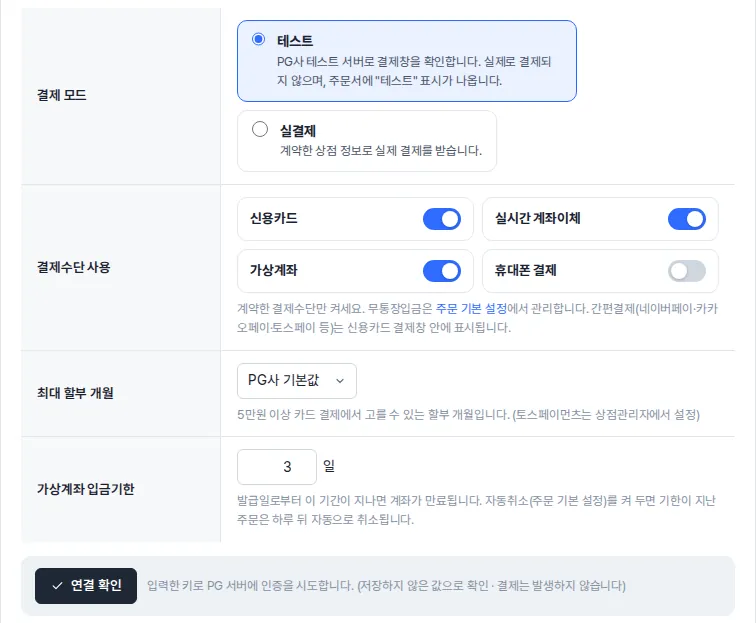
| 항목 | 설명 |
|---|---|
| 결제 모드 | 테스트(처음값): PG사 테스트 서버로 결제창을 확인합니다. 실제로 결제되지 않으며, 주문서에 “테스트” 표시가 나옵니다. 실결제: 계약한 상점 정보로 실제 결제를 받습니다. |
| 결제수단 사용 | 신용카드 · 실시간 계좌이체 · 가상계좌 · 휴대폰 결제 스위치. 주문 기본 설정의 같은 스위치와 같은 값입니다. 고른 PG사가 지원하지 않는 수단은 미지원으로 흐리게 보이며, 켠 채 저장하면 “NHN KCP 연동은 가상계좌 결제를 지원하지 않습니다. 끄고 저장해 주세요.”가 나옵니다. 계약한 결제수단만 켜세요. 간편결제(네이버페이·카카오페이·토스페이 등)는 신용카드 결제창 안에 표시되고, 무통장입금은 주문 기본 설정에서 관리합니다. |
| 최대 할부 개월 | PG사 기본값(처음값) / 2개월까지 ~ 12개월까지. 5만원 이상 카드 결제에서 고를 수 있는 할부 개월입니다. 토스페이먼츠는 토스 상점관리자에서 설정합니다. |
| 가상계좌 입금기한 | 1 ~ 30일(처음값은 주문 기본 설정의 입금기한). 발급일로부터 이 기간이 지나면 계좌가 만료됩니다. 주문 기본 설정의 미입금 자동취소를 켜 두면 기한이 지난 주문(입금액 0원)은 하루 뒤 자동으로 취소되고 주문취소 알림(취소사유 “입금기한 경과”)이 나갑니다. |
연결 확인은 저장하지 않은 지금 입력값으로 PG 서버에 인증을 시도합니다(결제는 발생하지 않음). 결과 예: “KG이니시스 INIAPI 인증에 성공했습니다. 웹결제 Sign Key 는 결제창을 열어 확인됩니다.”, “KCP 서버와 통신했습니다. (응답: …) 서비스 인증서·개인키 형식이 올바릅니다.”(테스트 모드에서 개인키를 비워 두었으면 “서비스 인증서 형식이 올바릅니다. 개인키가 없어 KCP 서버 확인(취소 서명)은 건너뛰었습니다. 테스트 결제는 승인되며, 취소는 KCP 테스트 상점관리자에서 합니다.”), “나이스페이 API 인증에 성공했습니다. (샌드박스)”, “토스페이먼츠 API 인증에 성공했습니다. (테스트 키)”. 실패하면 이유(예: “INIAPI Key 가 올바르지 않습니다.”, “테스트 모드에는 샌드박스 클라이언트 키(S1_ / S2_ 로 시작)를 입력해 주세요.”, “클라이언트 키와 시크릿 키의 종류(test/live)가 서로 다릅니다.”)가 나옵니다.
- 저장된 PG사의 정보가 모자라면 카드 아래에 “아직 입력하지 않은 정보: (항목) — 입력 전까지 켜 둔 전자결제 수단은 주문서에 "결제 수단 준비중"으로 흐리게 보이고 고를 수 없습니다.” 경고가 나옵니다.
- 저장하면 “결제·본인인증 연동 설정을 저장했습니다.” 뒤에 필요한 안내가 붙습니다: “PG사를 선택하지 않아 켜 둔 결제수단(…)은 주문서에 "결제 수단 준비중"으로 흐리게 표시되고 고를 수 없습니다. 표시하지 않으려면 주문 기본 설정에서 끄세요.”, “사용할 수 있는 결제수단이 없습니다. 무통장입금(주문 기본 설정)이나 전자결제 수단을 하나 이상 켜 주세요.”, “KCP 개인키가 없어 테스트 결제의 취소는 KCP 테스트 상점관리자에서 해야 합니다.”, “본인인증 서비스를 연동하지 않아 가입 시 본인인증과 성인인증은 "사용 안 함"으로 저장했습니다.”
따라하기 — 전자결제 연결
- 전자결제(PG) 카드에서 PG사를 누르고 결제 모드를 테스트로 둡니다. KG이니시스·토스페이먼츠는 칸을 비워 두면 공식 테스트 값으로 동작하고, 나이스페이는 샌드박스 키, NHN KCP 는 KCP 개발자센터 샘플의 테스트용 서비스 인증서를 넣습니다(개인키·개인키 비밀번호는 넣지 않아도 되며, 그때 테스트 결제의 취소는 KCP 테스트 상점관리자에서 합니다).
- 결제수단 사용에서 받을 결제수단을 켜고 저장합니다.
- 쇼핑몰에서 상품을 주문해 결제창이 열리는지, 결제 후 주문이 접수되는지 확인합니다(실제로 결제되지 않습니다).
- PG사와 계약한 뒤 받은 키를 입력하고 결제 모드를 실결제로 바꿔 저장한 다음 연결 확인을 누릅니다.
- 가상계좌를 쓴다면 입금통보 URL을 PG사에 등록합니다.
- 계약한 결제수단만 켜 두었는지 다시 확인합니다. 실결제는 https 주소에서 사용하세요.
화면 오른쪽 연동 순서 카드에도 같은 순서와 함께 이 쇼핑몰 주소(결제 결과 수신 …/pg/return, 본인인증 결과 수신 …/cert/return)가 나옵니다. 결제창과 인증창은 이 쇼핑몰 도메인으로 결과를 돌려줍니다.
휴대폰 본인인증
휴대폰 본인인증 카드(회원가입 본인인증 · 성인인증 · 같은 사람 중복가입 방지)에서 KG이니시스 통합인증 · NHN KCP 휴대폰 본인확인 · 연동 안 함(본인인증 없이 가입) 중 하나를 고릅니다. 고르면 정보 표, 개인정보 처리 안내, 단계별 설정 방법, 입력칸이 펼쳐집니다.
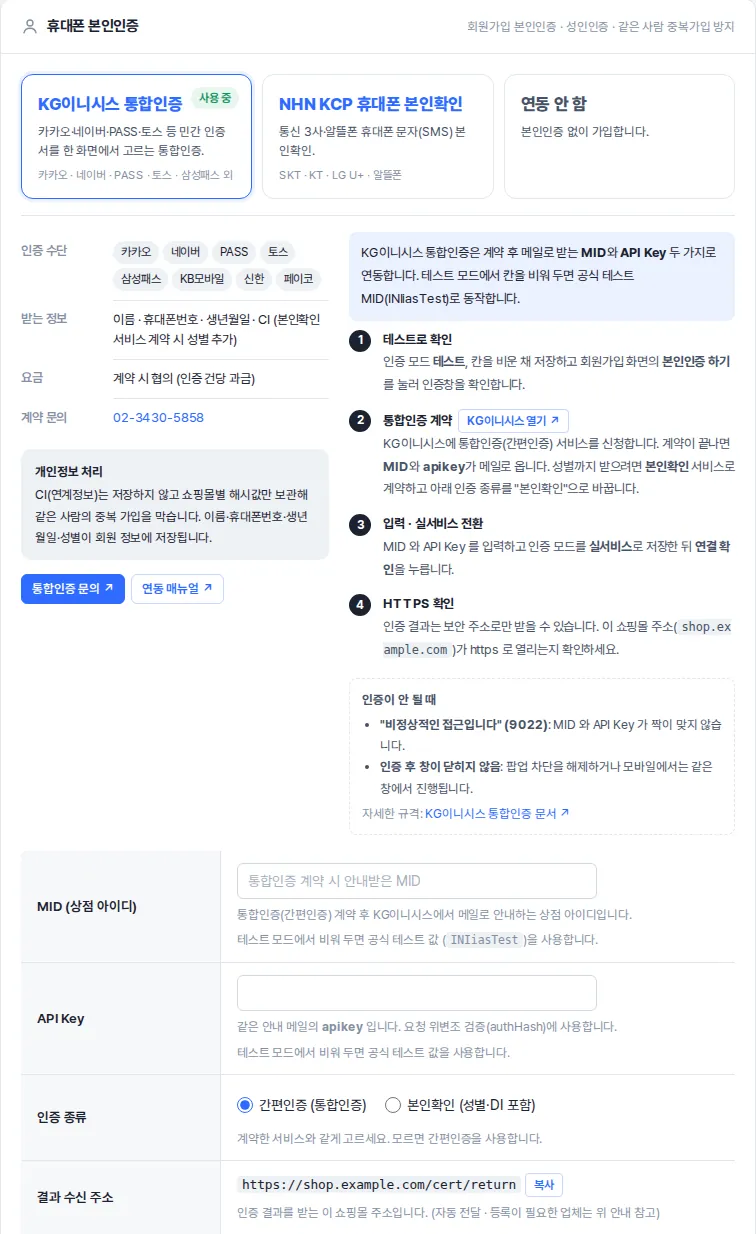
| 구분 | KG이니시스 통합인증 | NHN KCP 휴대폰 본인확인 |
|---|---|---|
| 인증 수단 | 카카오, 네이버, PASS, 토스, 삼성패스, KB모바일, 신한, 페이코 (민간 인증서를 한 화면에서 고르는 통합인증) | SKT, KT, LG U+, 알뜰폰 (휴대폰 문자(SMS) 본인확인) |
| 받는 정보 | 이름 · 휴대폰번호 · 생년월일 · CI (본인확인 서비스 계약 시 성별 추가) | 이름 · 휴대폰번호 · 생년월일 · 성별 · 내외국인 · CI/DI |
| 요금 · 계약 문의 | 계약 시 협의(인증 건당 과금) · 02-3430-5858 | 계약 시 협의(인증 건당 과금) · 1544-8662 |
| 입력 항목 | MID (상점 아이디) — 통합인증(간편인증) 계약 후 메일로 안내받는 상점 아이디(테스트 모드에서 비우면 INIiasTest)API Key — 같은 안내 메일의 apikey(테스트 모드에서 비우면 공식 테스트 값) 인증 종류 — 간편인증 (통합인증)(처음값) / 본인확인 (성별·DI 포함). 계약한 서비스와 같게 고르고, 모르면 간편인증을 씁니다. | 사이트코드 (본인확인용) — 결제용과 다를 수 있는 영문·숫자 5자리(테스트 모드에서 비우면 S6186)ENC KEY (가맹점 인증키) — KCP 파트너관리자 › 기술관리센터 › 인증센터 › 가맹점 인증키 관리에서 발급하는 40자리(16진수가 아니면 “KCP ENC KEY 는 40자리 16진수입니다.”) |
| 설정 순서(화면 안내) | 테스트로 확인 → 통합인증 계약 → 입력 · 실서비스 전환(연결 확인) → HTTPS 확인(인증 결과는 보안 주소로만 받을 수 있음) | 본인확인 계약 → ENC KEY 발급 → 파트너관리자에 쇼핑몰 도메인 등록 → 본인확인 모듈 설치(서버 관리자) → 테스트 · 실서비스 전환 |
두 서비스 모두 입력칸 아래에 결과 수신 주소(내 쇼핑몰 주소/cert/return)와 복사 버튼이 있습니다. 개인정보 처리 안내대로 CI(연계정보)는 저장하지 않고 쇼핑몰별 해시값만 보관해 같은 사람의 중복 가입을 막으며, 이름·휴대폰번호·생년월일·성별이 회원 정보에 저장됩니다.
NHN KCP 본인확인의 제한

본인인증 옵션
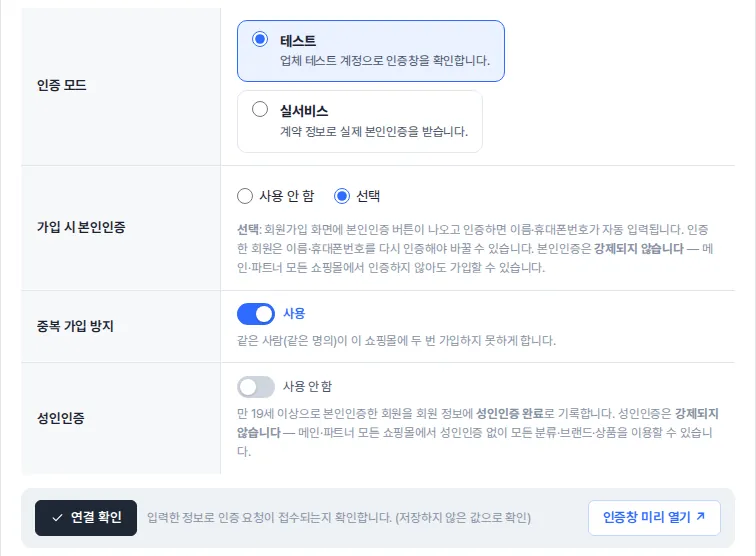
| 항목 | 설명 |
|---|---|
| 인증 모드 | 테스트(처음값): 업체 테스트 계정으로 인증창을 확인합니다. 인증창 위에 “테스트 모드 — 인증 업체의 테스트 계정으로 인증합니다. 인증 결과(이름·휴대폰번호 등)는 실서비스와 똑같이 회원정보에 저장됩니다.”가 보입니다. 테스트로 인증해도 결과가 회원 정보에 저장되니, 영업 전에 테스트로 만든 회원을 정리하세요. 실서비스: 계약 정보로 실제 본인인증을 받습니다. |
| 가입 시 본인인증 | 사용 안 함(처음값) / 선택 두 가지뿐입니다. 선택이면 회원가입 화면에 본인인증 버튼이 나오고, 인증하면 이름·휴대폰번호가 자동 입력됩니다. 인증한 회원은 이름·휴대폰번호를 다시 인증해야 바꿀 수 있습니다. 본인인증은 강제되지 않습니다 — 미러트리 본사와 모든 파트너 쇼핑몰에서 인증하지 않아도 가입할 수 있습니다. |
| 중복 가입 방지 | 사용(처음값) / 사용 안 함. 같은 사람(같은 명의)이 이 쇼핑몰에 두 번 가입하지 못하게 합니다. |
| 성인인증 | 사용 / 사용 안 함(처음값). 만 19세 이상으로 본인인증한 회원을 회원 정보에 성인인증 완료로 기록합니다. 성인인증도 강제되지 않습니다 — 성인인증 없이 모든 분류·브랜드·상품을 이용할 수 있습니다. |
- 실서비스 모드에서는 고른 서비스의 입력칸(MID·API Key 또는 사이트코드·ENC KEY)이 모두 필수입니다. 테스트 모드에서는 비워 두면 공식 테스트 값을 씁니다.
- 본인인증 서비스를 연동 안 함으로 고르면 가입 시 본인인증·성인인증 항목이 화면에서 숨겨지고, 저장할 때 두 항목이 자동으로 사용 안 함으로 저장됩니다. 전에 켜 두었다면 “본인인증 서비스를 연동하지 않아 가입 시 본인인증과 성인인증은 "사용 안 함"으로 저장했습니다.” 안내가 붙습니다. 연동을 끊을 때 두 항목을 먼저 끌 필요는 없습니다.
- 연결 확인: 저장하지 않은 입력값으로 인증 요청이 접수되는지 확인합니다. 예) “KG이니시스 통합인증 요청이 정상적으로 접수됩니다. (MID·API Key 확인 완료)”, 실패 시 “MID 또는 API Key 가 올바르지 않습니다. (…)”.
- 본인인증 준비가 끝나면 인증창 미리 열기 ↗ 버튼이 생겨, 고객이 회원가입에서 보는 인증창을 작은 창으로 열어 볼 수 있습니다.
- 회원가입·내정보수정 화면에서 본인인증이 어떻게 보이는지, 회원 정보에 무엇이 남는지는 회원 본인인증을 보세요.
본사(메인) 관리자 화면과 다른 점
- 본사 관리자의 설정 › 결제·본인인증 연동은 미러트리 본사 쇼핑몰의 설정이며, 안내 상자에 “이 설정은 본사 쇼핑몰에만 적용됩니다. 하부 파트너 쇼핑몰은 각자의 관리자 화면(설정 › 결제·본인인증 연동)에서 자기 PG·본인인증 계약을 입력하며, 결제 대금도 각 쇼핑몰의 PG 계정으로 정산됩니다.”라고 나옵니다. 본사의 PG·본인인증 정보는 파트너에게 공유되지 않습니다.
- 본사 최고관리자는 파트너관리 › 파트너별 결제·본인인증에서 본사와 모든 파트너의 PG·본인인증 선택, 모드, 준비 상태, 주문서 결제수단, 가입 시 본인인증·성인인증을 한눈에 보고, 파트너를 골라 이 화면과 같은 양식으로 대신 수정할 수 있습니다. 저장하면 바로 적용되고 파트너 관리자 화면에도 같은 내용이 보입니다.
자주 묻는 질문
고객이 주문서에서 무통장입금을 선택할 수 없다고 합니다.
[설정 › 주문 기본 설정]에 입금계좌가 하나도 없으면 무통장입금 스위치가 켜져 있어도 주문서에 “결제 수단 준비중”으로 흐리게 보이고 고를 수 없습니다. 화면 위에 "입금계좌가 등록되지 않았습니다." 경고가 있는지 보고, [계좌 추가]로 은행·계좌번호·예금주를 입력한 뒤 저장하세요.
신용카드를 켰는데 주문서에서 “결제 수단 준비중”으로 나와요.
신용카드·가상계좌·실시간 계좌이체·휴대폰 결제는 [설정 › 결제·본인인증 연동]에서 PG사를 연결해야 쓸 수 있습니다. 주문 기본 설정의 결제수단 옆 배지가 PG 미연동이면 PG사를 고르지 않았거나 입력 정보가 모자란 것이고, 미지원이면 고른 PG사가 그 결제수단을 지원하지 않는 것입니다(예: NHN KCP 의 가상계좌). 결제·본인인증 연동 화면의 “아직 입력하지 않은 정보” 경고를 확인하세요.
PG 계약 전에 결제창을 시험해 볼 수 있나요?
네. [설정 › 결제·본인인증 연동]에서 PG사를 고르고 결제 모드를 테스트로 저장하면 실제로 결제되지 않는 테스트 결제창이 열립니다. KG이니시스·토스페이먼츠는 칸을 비워 두면 공식 테스트 값으로 바로 동작하고, 나이스페이는 가맹점관리자에서 만든 샌드박스 키, NHN KCP 는 KCP 개발자센터 샘플의 테스트용 서비스 인증서가 필요합니다(개인키 없이도 테스트 결제는 승인되며, 그 취소는 KCP 테스트 상점관리자에서 합니다). 테스트 모드에서는 주문서에 “테스트” 표시가 나옵니다.
가상계좌로 입금했는데 주문이 계속 입금대기예요.
PG사에 입금통보 URL이 등록되지 않았을 가능성이 큽니다. [설정 › 결제·본인인증 연동]에서 PG사 입력칸 맨 아래의 입금통보 URL 을 [복사]해 KG이니시스(가맹점관리자 › 거래내역 › 가상계좌 › 입금통보방식), 나이스페이(개발정보 › 웹훅), 토스페이먼츠(개발자센터 › 웹훅, 이벤트 DEPOSIT_CALLBACK)에 등록하세요.
회원가입 때 본인인증을 꼭 하도록 만들 수 있나요?
아니요. 가입 시 본인인증은 사용 안 함과 선택만 있고, 미러트리 본사와 모든 파트너 쇼핑몰에서 본인인증·성인인증 없이도 가입하고 모든 상품을 이용할 수 있습니다. 선택으로 두면 원하는 고객만 인증하고, 인증하면 이름·휴대폰번호가 자동으로 채워집니다.
본사에 PG 설정을 대신 해 달라고 할 수 있나요?
네. 미러트리 본사 최고관리자는 [파트너관리 › 파트너별 결제·본인인증]에서 내 쇼핑몰의 PG·본인인증 설정을 대신 입력할 수 있고, 저장하면 내 관리자 화면에도 그대로 보입니다. 다만 PG·본인인증 계약은 내 쇼핑몰이 직접 맺고(화면 안내: “이 쇼핑몰이 직접 계약한 PG·본인인증 정보를 입력하세요.”), 결제 대금은 그 계약의 PG 계정으로 정산됩니다.
쇼핑몰 도메인을 바꾸거나 제 도메인(myshop.co.kr)을 연결하고 싶어요.
파트너 쇼핑몰의 도메인은 기본설정 정보에서 읽기 전용입니다. 미러트리 본사 관리자에게 독립 도메인 연결을 요청하세요. 본사가 연결하면 기본설정 정보의 도메인 목록에 독립도메인으로 표시됩니다. 도메인 업체에서 DNS(A 레코드)를 본사가 알려 준 서버 IP로 지정해야 접속됩니다.
요율을 바꿨는데 상품 가격이 그대로예요.
요율은 저장만으로는 기존 상품에 반영되지 않습니다. [설정 › 요율관리] 맨 아래 [가격 재계산 적용]을 누르세요. 가격 잠금된 상품은 재계산해도 판매가가 유지됩니다. 직접 등록한 자체 상품에는 요율이 적용되지 않습니다.
테스트 메일이 "보내지 못했습니다"로 실패합니다.
실패 메시지 괄호 안의 이유를 확인하세요. 인증 실패(535)이면 로그인 비밀번호를 넣은 경우가 대부분입니다. Gmail 은 2단계 인증 후 만드는 앱 비밀번호(16자리), 네이버는 IMAP/SMTP 사용함 + 애플리케이션 비밀번호가 필요합니다. 네이버는 해외 로그인 차단이 켜져 있으면 막힐 수 있습니다(쇼핑몰 서버가 해외에 있음). 기타 외부 SMTP 는 보안 연결과 포트(SSL 465, STARTTLS 587)가 맞아야 하고, 보내는 사람 거부(553)이면 보내는 사람 이메일을 SMTP 계정과 같은 주소로 맞추세요.
예전처럼 서버에서 바로 메일을 보낼 수는 없나요?
없습니다. 메일은 Gmail · 네이버 메일 · 기타 외부 SMTP 중 하나로만 보냅니다. 이 서버의 메일 프로그램(sendmail)이나 쇼핑몰 도메인·내부망을 가리키는 SMTP 는 미러트리 본사와 파트너 모두 쓸 수 없으며, 메일 발송 방식이 사용 안 함이면 주문 알림·비밀번호 찾기 메일도 나가지 않습니다(본사가 메일 설정을 공유해 주는 경우 제외).
해외 SMS 업체로 바꿨더니 새 주문 문자가 안 와요.
해외 업체(Twilio · Vonage · Plivo · Infobip · Telnyx · ClickSend · 기타 해외)로 연동하면 발신번호·관리자 휴대폰을 쓰지 않아 관리자 알림(새 주문 · 로그인 도움 요청) SMS 는 보내지 않습니다. 회원에게 가는 문자는 그대로 나갑니다. 관리자 알림은 메일로 받거나 국내 업체를 쓰세요.
제주도 주문에 추가배송비가 붙지 않아요.
지역별 추가배송비는 선불 배송 상품이 있는 주문에만 1회 붙습니다. 제주 추가배송비 금액이 0원인지, 상품이 착불인지 확인하세요. 화면 아래 [직접 계산해 보기]에 받는 곳 우편번호(예: 63309)를 넣어 결과를 확인할 수 있습니다.
내 PC에서 접속한 것도 구글 통계에 잡혀요.
[설정 › 구글 통계]의 내부 IP 제외에서 [현재 IP 추가]를 누르고 저장하세요. 관리자로 로그인한 채 쇼핑몰을 보는 것까지 빼려면 "관리자 접속 제외"를 제외함으로 켭니다.
출고지 주소를 삭제하려는데 삭제 버튼이 눌리지 않아요.
현재 출고지나 반품지로 선택된 주소는 삭제할 수 없습니다. 기본설정 정보에서 다른 주소(또는 사업장주소와 동일)를 선택해 저장한 뒤 [출고지관리]에서 삭제하세요.